この記事には広告・アフィリエイトリンクが含まれています。リンク経由で商品を購入すると、当サイトに報酬が発生する場合があります。
こんにちは、道具しらべの圭です。
パソコンで文字起こしを始めようとすると、Windows用やMac用のアプリだけでなく、ブラウザで動くサービス、OS標準の音声入力、会議に参加する議事録ツールまで候補に入ってきます。選択肢が多いぶん、料金だけを見ても自分に合うものがなかなか決まりません。
私が文字起こしツールを確認するときは、対応OSより先に、録音済みファイルを読み込めるか、1回の処理上限は何時間か、文字を直しながら音声を聞き直せるかを見ます。WindowsとMacの両方で使えるブラウザ型なら、パソコンを替えても同じデータへアクセスできるため、仕事では特に扱いやすいですよ。
この記事では、無料で使えるパソコンの標準機能から、長時間の会議やインタビューに向く文字起こしサービスまで比較します。無料枠の「時間」だけでは見えにくい違いも含め、あなたの用途に合う選び方を確認していきましょう。
- WindowsとMacで使える文字起こし方法
- 無料版と有料版を選び分ける基準
- 会議や録音ファイルに合うサービス
- 文字起こしの精度と効率を高める方法
PC文字起こしの結論
PCで文字起こしをするなら、インストール型アプリだけに絞る必要はありません。短い文章を声で入力するならOS標準機能、録音済みファイルや会議を処理するならブラウザ型サービスというように、目的で分けると選びやすくなります。
迷ったときの基準
会議録音や長時間ファイルを扱う人は、Windows対応やMac対応という表示だけで決めず、1ファイルの時間・容量上限、処理時間、話者識別、編集・共有機能を優先してください。OSをまたいで仕事をするなら、ブラウザ型が第一候補です。
用途別のおすすめ早見表
おすすめは、どの音声を文字にするかで変わります。自分がマイクへ話した内容をその場で文章にするなら、Windows 11の音声入力やMacの音声入力で十分な場合が多いでしょう。追加料金がかからず、メール、メモ、文書作成などで気軽に使えます。
一方、会議やインタビューの録音ファイルを読み込ませたいなら、NottaやRimo Voiceなどの専用サービスが便利です。音声と文章の位置が結び付いているため、誤変換を見つけたら該当箇所をすぐ再生できます。複数人の発言を分けたい場合にも向いています。
| 主な用途 | 候補 | 選ぶ理由 |
|---|---|---|
| 短い文章の音声入力 | Windows 11音声入力 | 追加アプリなしで始めやすい |
| Macで文章を作る | macOS音声入力 | 幅広い入力欄で利用できる |
| ブラウザで原稿を書く | Googleドキュメント | 文書へ直接入力して共有できる |
| 録音ファイルを処理する | Notta | 再生、編集、共有までまとめやすい |
| 日本語会議の議事録 | Rimo Voice | 会議の要約や共同利用に対応する |
| Word中心の業務 | Microsoft Word | 文字起こし結果を文書へ移しやすい |
| 機密音声を端末内で処理 | Whisper系ローカルアプリ | クラウドへ送らず処理できる構成がある |
この表は機能の方向性を比べたものです。料金、無料枠、対応言語、利用上限は変更されることがあるので、申し込む前に各公式サイトで最新条件を確認してください。
ブラウザ型が便利な理由
ブラウザ型の文字起こしサービスは、ChromeやEdgeなどからログインして使います。Windows専用アプリ、Mac専用アプリという区別が少なく、会社ではWindows、自宅ではMacという使い方にも合わせやすいのが特徴です。
また、文字起こし結果がサービス内へ保存されるため、別の端末へファイルを移す手間を減らせます。共有URLを発行できるサービスなら、相手が専用ソフトを入れていなくても、文章や音声を確認してもらえるでしょう。
ただし、ブラウザが動けば全機能を利用できるとは限りません。会議音声の取り込み、画面録画、パソコン内部音声の収録では、ブラウザやOS側の許可設定が必要です。会社の管理端末では拡張機能を追加できない場合もあるため、無料登録後に実際の環境で試すのが確実です。
◆圭のワンポイントアドバイス
無料版を見るときは、月間の総時間だけでなく「1回につき何分までか」も確認してください。月に多くの時間が付いていても、1回の上限が短ければ、60分の会議や長い取材音声をそのまま処理できません。
おすすめアプリとサービス
ここでは、WindowsやMacのパソコンで利用しやすい選択肢を紹介します。専用サービスとOS標準機能では役割が異なるので、単純な順位ではなく、どの作業に向いているかを基準に見てください。
Notta
Nottaは、ブラウザ版とスマートフォンアプリを利用できる文字起こしサービスです。パソコンでは音声・動画ファイルの読み込み、リアルタイム文字起こし、Web会議の記録、話者の設定、文章の編集や共有などを一つの画面で進められます。
WindowsとMacの両方を使う人にとって便利なのは、ブラウザから同じアカウントへアクセスできる点です。職場のWindowsで会議を記録し、移動中にスマートフォンで確認して、自宅のMacで文章を直すといった流れを作れます。
2026年8月に公式料金ページで確認できるフリープランは月120分ですが、1回の文字起こしは3分までです。試しに操作や認識結果を見る用途には使えるものの、会議一本を無料で処理したい人には短く感じるでしょう。プレミアムの年払い表示は月換算1,185円、年間14,220円で、月1,800分、1回5時間までとなっています。価格はいずれも税込表示で、改定やキャンペーンの可能性があります。
読み込めるファイルの上限について、公式ヘルプでは音声が1GBまたは5時間のいずれか小さい方、動画が10GBまたは5時間のいずれか小さい方と案内されています。長時間の講義、取材、セミナー動画を扱うなら、こうした上限が事前に分かるのは助かります。
Nottaの無料プランで実際の音声を試し、必要になった段階でプレミアムへ切り替える
 流れなら、認識の相性を確認してから契約できます。固有名詞が多い業務では、無料枠で普段の会話を数分読み込ませ、修正量を見ておくといいですよ。
※Nottaの有料プラン(プレミアム・ビジネス)は、パソコンのWeb版からの申し込みが対象です。スマートフォンのアプリやブラウザから手続きすると対象外になる場合があるため、申し込みはパソコンから行ってください。
料金と各上限の参照元は、Notta公式「文字起こし料金プラン」です。契約時には公式画面に表示される金額と更新条件を改めて確認してください。
Rimo Voice
Rimo Voiceは、日本語の会議や業務利用を意識したAI議事録サービスです。会議音声の文字起こしに加え、要約、重要な項目の抽出、共有などを一つの流れで扱えます。個人のメモというより、チームで会議内容を残して次の作業へつなげたい場面に合います。
PC版では音声と動画をアップロードでき、公式ヘルプでは音声のmp3、m4a、wav、flacなど、動画のmp4、mov、webmなど複数形式が案内されています。録音機器や会議サービスから書き出したファイルを変換せずに読み込める可能性が高いでしょう。
会議で専門用語や社内独自の呼び方が多い場合、単に文章へ変換できるだけでは足りません。誰がどこを直すのか、決定事項をどう共有するのかまで考える必要があります。その点、Rimo Voiceは共同作業や法人向けの運用を重視した候補です。
一方で、料金体系や無料トライアルの範囲はプランによって異なります。個人が短い録音を数本処理するだけなら、機能を持て余すかもしれません。導入前には、利用人数、月の会議時間、保存したい期間、管理機能の必要性を確認して見積もると判断しやすくなります。
Microsoft Word
Microsoft 365をすでに契約し、Wordを日常的に使っているなら、Wordのトランスクリプト機能も候補です。録音済みのwav、mp4、m4a、mp3ファイルをアップロードし、話者ごとに分かれた文章を作成できます。完成した文章の一部または全部をWord文書へ挿入できるため、報告書や取材原稿へ移す手間が少なめです。
Microsoftの公式サポートでは、Microsoft 365契約者がアップロード音声を文字起こしできる上限について、月300分と案内されています。Copilotライセンス利用時の上限は異なります。また、対象となるWordの種類や組織アカウントの条件があるため、メニューに「トランスクリプト」が表示されるか確認してください。
注意したいのは、録音ファイルがOneDriveの「Transcribed Files」フォルダーへ保存されることです。業務音声を扱う場合は、保存場所、共有設定、削除方法を社内ルールと照らし合わせましょう。詳しい対象環境と上限は、Microsoft公式「録音をトランスクリプトする」で確認できます。
Googleドキュメント
Googleドキュメントの音声入力は、マイクへ向かって話した内容を文書へ直接入力したいときに便利です。最新のChrome、Edge、Safariに対応し、日本語も選べます。Googleアカウントがあれば追加料金なしで始めやすく、WindowsとMacのどちらでも利用可能です。
操作は、Googleドキュメントを開いて「ツール」から「音声入力」を選び、表示されたマイクを押すだけです。音声を聞きながら自分で要点を話し直す、頭の中にある文章を下書きにする、会議後のメモを残すといった用途なら十分役立ちます。
ただし、これは録音ファイルをアップロードして自動処理する専用機能ではありません。別の端末で録音を再生し、その音をマイクへ聞かせる方法もありますが、周囲の音が入りやすく、話者識別や音声との同期もできないため、長時間の文字起こしには向きません。
無料の文字起こしアプリを探している人ほど、この違いは押さえておきたいところです。音声入力は自分の発話を文章にする機能、ファイル文字起こしは録音済みデータを解析する機能と考えると、期待とのずれを防げます。
Windows 11音声入力
Windows 11には、追加アプリを入れずに使える音声入力があります。文字を入力できる場所へカーソルを置き、「Windowsロゴキー+H」を押すと起動できます。メール、メモ帳、ブラウザの入力欄などで、自分の声を文章に変えたいときに手軽です。
マイクへ話した内容をその場で入力する機能なので、録音済みの会議ファイルをアップロードして処理する用途とは別物です。また、音声入力にはインターネット接続が必要となる場合があります。会社のパソコンでは、マイクの利用許可やネットワーク設定も確認してください。
Windows 11にはライブキャプションもあります。こちらはパソコン上で再生される音声などを字幕として確認するための機能で、聞き取りを助ける用途には便利です。ただし、議事録として編集、保存、共有する専用サービスとは操作や目的が異なります。
ブログ原稿やメールの下書きを作るなら、Windows 11の音声入力から試すと費用をかけずに済みます。会議の発言者を分けたい、録音と文章を照合したいと感じた段階で、ブラウザ型サービスを検討すると無駄がありません。
Macの音声入力
Macにも標準の音声入力があり、テキストを入力できる多くの場所で利用できます。「システム設定」の「キーボード」から音声入力を有効にし、マイクキーや設定したショートカットで開始する仕組みです。
Appleシリコン搭載Macでは、話している途中にキーボードで修正し、そのまま音声入力を続けられます。句読点の自動入力を利用できる環境もあり、考えを止めずに文章を作りたい人には使いやすいでしょう。
Appleの案内では、音声入力できる文章の長さに制限やタイムアウトはないとされていますが、30秒間音声が検出されないと自動停止します。対応機能はMacのモデル、macOS、言語によって異なるので、手元の設定画面で確認してください。
プライバシーが気になる場合は、音声と文字起こしが端末上で処理される設定かどうかも確認できます。一方、録音済みの会議を話者別に処理する機能ではありません。Macで長時間ファイルを扱うなら、Nottaなどのブラウザ型か、Whisperを利用したローカルアプリが候補になります。
Whisper系ローカルアプリ
Whisperは音声認識の仕組みで、これを利用したMac用・Windows用のアプリが複数あります。端末内で処理するタイプなら、音声ファイルを外部の文字起こしサービスへアップロードせずに済むことが魅力です。インターネット接続が不安定な場所でも利用できる構成があります。
ただし、「Whisper対応」というだけで操作性や料金が同じになるわけではありません。アプリごとに、利用する認識モデル、処理速度、話者識別、字幕ファイルへの書き出し、商用利用条件などが異なります。高性能なモデルは精度を期待できる反面、処理に時間がかかり、パソコンのメモリや性能を多く使うこともあります。
設定画面やモデルの選択が苦にならず、機密性の高い録音を端末内で扱いたい人には有力です。反対に、会議参加者との共有や共同編集をすぐ始めたいなら、クラウド型のほうが手数は少なくなります。
無料アプリの選び方
文字起こしアプリを無料で使いたいときは、「料金が0円」という一点だけでなく、何が無料なのかを確認しましょう。無料でも十分な用途がある一方、長時間ファイルや仕事の議事録では上限にぶつかりやすくなります。
無料で十分なケース
自分が話した短い文章をその場で入力するだけなら、Windows 11やMacの標準音声入力で足りる可能性が高いです。Googleドキュメントも、ブラウザで原稿を作りながら共同編集したいときに使えます。
専用サービスの無料プランは、操作画面、認識精度、編集方法を確かめるために利用するといいでしょう。普段使うマイクで数分録音し、話す速さや固有名詞を含む音声を読み込ませれば、有料版へ進む価値があるか見えてきます。
月に一度、短いメモを文字にする程度なら無料枠で収まるかもしれません。一方、毎週60分の会議があると、月240分前後になります。準備や延長時間も含めれば、表示された月間上限を超える可能性があるため、少し余裕を持って計算してください。
無料版で確認する項目
最初に見るのは、月間の総文字起こし時間と1回の連続時間です。次に、読み込めるファイル数、音声や動画の容量、対応形式を確認します。無料版では文字起こし結果をコピーできても、txt、docx、srtなどへの書き出しが有料になっていることがあります。
AI要約も同様です。「文字起こしは無料」と表示されていても、要約回数、質問機能、共有、単語登録などには別の上限が設けられている場合があります。会議録を作る目的なら、文字へ変換できるかだけでなく、完成形まで何分かかるかを見てください。
無料版だけで比較しにくい項目
認識精度は、音声の明瞭さ、参加人数、マイクとの距離、専門用語、話す速さで変わります。公式サイトの精度を示す数字だけで決めず、同じ録音ファイルを候補サービスへ入れ、固有名詞と数字の修正箇所を数える方法が現実的です。
無料プランの落とし穴
無料枠が毎月付くサービスでも、1回の上限が短ければ長い会議を分割する必要があります。音声ファイルを切り分けると、前後の文脈が途切れ、話者名やタイムスタンプの確認も増えます。結果として、料金より時間を多く使うことになりかねません。
また、無料版では保存期間が短い、共有リンクに制限がある、書き出し形式が少ない場合もあります。大事な記録をサービス内だけへ残さず、利用できるうちに必要な形式で保存する習慣を付けましょう。
クレジットカード不要の無料登録でも、業務データを入れてよいとは限りません。会社名、顧客情報、未公開の商品情報を含む場合は、利用規約、プライバシーポリシー、データの保存場所、削除方法を確認する必要があります。
失敗しない比較ポイント
文字起こしアプリの比較では、認識精度が注目されがちです。しかし、実際の作業時間を左右するのは、ファイル上限、処理速度、聞き直しやすさ、共有の仕組みです。ここからは契約前に見るべき項目を具体的に説明します。
ファイル上限を確認する
1時間の音声でも、録音形式によって容量は変わります。高音質のwavは大きくなりやすく、圧縮されたmp3やm4aは比較的小さくなります。そのため、時間上限だけでなく、1ファイルあたりの容量上限も必要です。
動画会議をそのままアップロードする場合は、さらに容量が増えます。音声だけでよければ、会議サービスから音声形式で書き出したほうがアップロード時間を短縮できることもあります。ただし、元ファイルの削除や変換は、バックアップを残してから行ってください。
月間のアップロード件数にも注意しましょう。短いインタビューを大量に処理する人は、総時間よりファイル数の上限へ先に到達する場合があります。長い会議が中心なのか、短い音声が多いのかで見る数字は変わります。
処理速度と編集機能を見る
自動文字起こしの処理が速くても、修正画面が使いにくければ作業は終わりません。文章をクリックすると該当時刻から再生されるか、再生速度を変えられるか、無音部分を飛ばせるかを確認してください。
聞き間違いを直す際は、検索と置換も役立ちます。製品名や人名が同じ言葉へ誤変換されているなら、一括置換できるだけで修正時間を減らせます。単語登録があるサービスでは、会議前に固有名詞を入れておくのも有効です。
処理速度を比べるなら、同じ10分程度のファイルを使い、アップロード開始から編集可能になるまでを測ります。公称値よりも、普段の通信環境とパソコンで試した結果のほうが参考になりますよ。
話者識別と要約を比べる
複数人の会議では、文章が正しくても発言者が入れ替わることがあります。話者識別を利用するときは、何人まで分けられるかだけでなく、間違った話者名をまとめて修正できるかも見てください。
要約機能は、長い会議の概要をつかむ助けになります。ただし、決定事項、期日、金額、担当者を誤ってまとめる可能性はあります。AI要約をそのまま正式な議事録にせず、元音声と全文を確認したうえで仕上げるのが安全です。
特に「来週まで」と「再来週まで」、「15万円」と「50万円」のような違いは、仕事への影響が大きくなります。数字、固有名詞、否定表現、期限は人が確認するという決まりを作っておきましょう。
◆圭のワンポイントアドバイス
精度を一つの数字で比べるより、「10分の音声を完成原稿へ直すのに何分かかったか」を測るほうが実務的です。認識結果が少し違っても、再生と編集がしやすいサービスのほうが早く終わることがあります。
共有と書き出しを確認する
完成した文字起こしをどこで使うかも重要です。Wordへ貼るならdocxやtxt、動画字幕へ使うならsrtやvtt、表計算で時刻を扱うならcsvなど、必要な形式を先に決めてください。
共有URLは便利ですが、リンクを知っている全員が見られる設定になっていないか確認が必要です。パスワード、有効期限、閲覧者の指定、ダウンロード禁止など、共有範囲を制御できるサービスなら業務で扱いやすくなります。
チーム利用では、退職者や異動者のデータを誰が引き継ぐかも考えておきたいところです。個人アカウントの中だけに会議録を残すと、あとからアクセスできなくなる場合があります。法人プランを選ぶなら、管理者権限とデータ移管の方法まで確認しましょう。
安全性と保存方法を見る
文字起こしへ送る音声には、顔の見えない文章以上に多くの情報が含まれます。声、氏名、会社名、取引内容などが記録されるため、利用前にデータの保存先、暗号化、学習利用の有無、削除手続きについて公式規約を読みましょう。
会議参加者へ録音の目的を知らせ、必要な同意を得ることも大切です。録音に関する社内規程や契約条件がある場合は、それらを優先してください。文字起こしサービスを導入したからといって、あらゆる会話を自由に保存できるわけではありません。
高い機密性が求められるなら、組織向けの管理機能を持つサービスか、端末内で処理するローカルアプリを検討します。どちらが適するかは、社内の情報管理担当者と相談して決めるのが安心です。
精度を高める録音方法
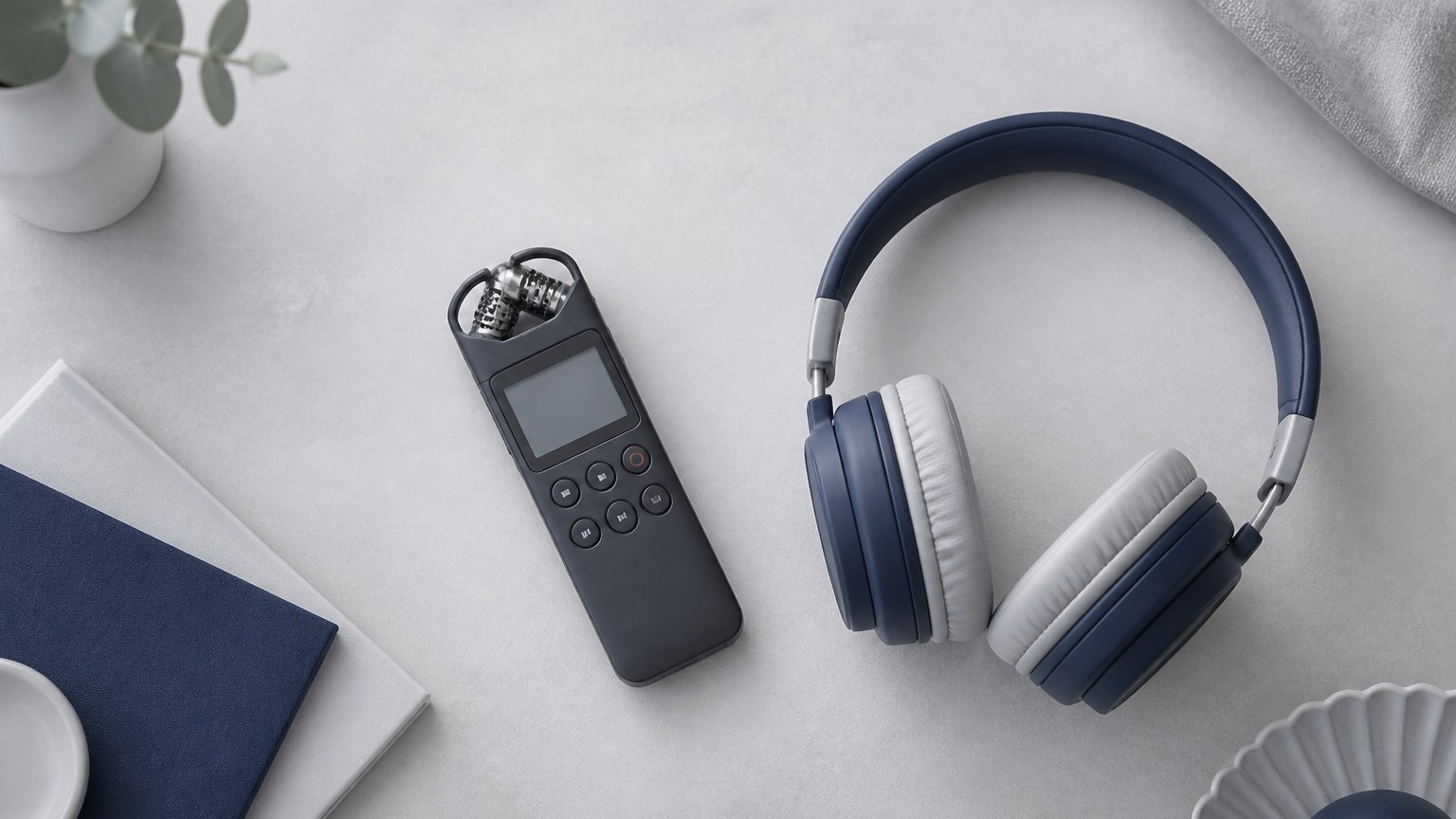
文字起こし精度はアプリだけで決まりません。同じサービスでも、録音の仕方を変えると修正量が大きく変わります。高価なマイクを買う前に、音源との距離と周囲の環境を見直してみてください。
マイクを話者へ近づける
会議室の端にパソコンを置き、反対側の参加者まで内蔵マイク一つで拾おうとすると、声が小さくなります。空調音や机の反響も入り、似た音の言葉を判別しにくくなるでしょう。
少人数ならパソコンを話者の中央へ置き、大人数なら会議用マイクや複数の収音機器を検討します。オンライン会議では、参加者それぞれがイヤホンマイクを使うと、スピーカーから出た音をマイクが再び拾う現象を減らせます。
録音前には10秒ほど試し、実際に再生してください。音量の波形が見えていても、声が遠い、雑音が大きい、左右どちらかしか聞こえないことがあります。この短い確認が、会議後の長い修正を防ぎます。
発言が重ならないようにする
二人以上が同時に話すと、人の耳でも内容を聞き分けにくくなります。AIも同じで、文章が混ざったり、片方の発言が抜けたりしがちです。進行役が発言の順番を調整するだけでも文字起こししやすくなります。
名前、製品名、略語は、最初だけゆっくり話すと認識の手掛かりになります。会議の冒頭で参加者が順に名前を名乗っておけば、あとで話者名を設定するときにも便利です。
会議の質まで機械に合わせる必要はありませんが、録音を記録として残すと決めた場面では、短く区切って話す意識が役立ちます。人が聞きやすい音声は、文字起こしサービスにも扱いやすい音声です。
変換後は必ず見直す
自動文字起こしは完成原稿ではなく、修正前の下書きとして扱ってください。雑談の記録なら多少の誤変換が残っても困らない一方、議事録、取材記事、字幕では意味が変わる箇所を直す必要があります。
見直しでは、最初に固有名詞、数字、日付、否定表現を検索します。そのあと、再生速度を上げて音声を聞きながら全体を追うと効率的です。発言を読みやすくするために言い直しや「あの」「ええと」を削る場合も、意味まで変えないよう注意しましょう。
共有前には、元音声を聞いていない人にも読んでもらうと、主語の抜けや分かりにくい表現を見つけやすくなります。文字に変わった時点が終わりではなく、読める記録になった時点が完成です。
導入前の試し方

候補を二つか三つに絞ったら、同じ音源で比較します。公式サイトの説明だけを眺め続けるより、短いファイルを一度処理するほうが、自分に必要な機能がはっきりします。
同じ音声で比較する
比較用の音声は、普段の利用場面に近い10分程度がおすすめです。会議で使うなら複数人の会話、取材で使うなら質問と回答、動画字幕ならBGMを含む素材を選びます。個人情報や機密情報を含まないテスト用音声だと安心です。
各サービスで、アップロード時間、文字起こしが終わるまでの時間、誤った固有名詞の数、話者の間違い、修正にかかった時間を記録します。要約が必要なら、決定事項と期日が正しく抽出されたかも見てください。
最後に、書き出したファイルを普段使うWordや動画編集ソフトで開きます。画面上では読みやすくても、書き出すと改行や話者名が想定と異なる場合があるためです。
月の利用時間を計算する
会議時間だけで料金を計算すると、追加録音を見落としやすくなります。定例会議、取材、研修動画、録音ミスによる再処理を含め、過去1カ月分からおおよその利用時間を出してください。
例えば、60分の会議が週2回なら、4週間で約480分です。これは一般的な目安で、月の日数や会議の延長によって変わります。上限ぎりぎりのプランより、通常月の使用量に少し余裕があるプランのほうが運用しやすいでしょう。
年払いは月換算額が安く見えることがありますが、途中解約や返金条件を確認する必要があります。まず月払いまたは無料トライアルで運用し、継続利用が決まってから年払いを検討する方法もあります。
無料から有料へ切り替える
有料へ切り替える目安は、無料時間を使い切ったときだけではありません。分割アップロード、コピーと貼り付け、手作業の話者設定に時間がかかり、その作業時間が料金を上回ると感じたときも切り替え時です。
個人利用なら、月間時間と書き出し機能を中心に選べます。チーム利用では、それに加えて共同編集、権限設定、監査記録、外部サービスとの連携が必要になるでしょう。人数分の料金が発生するプランでは、実際に編集する人だけでなく、閲覧者の扱いも確認してください。
長時間ファイルを扱うなら、無料枠だけで粘るより、1回5時間まで処理できるNottaプレミアムなどを候補にする
と分割作業を減らせます。ただし、必要な月だけ契約できるか、年払いが自動更新されるかを申込画面で確かめましょう。
◆圭のワンポイントアドバイス
私は料金表を比べる前に、無料版へ同じ音声を入れて修正時間を測ります。月額が少し安くても、毎回20分多く修正するなら得とは限りません。あなたの時間まで含めて選ぶのがコツです。
よくある質問
WindowsやMacで文字起こしを始める際によく出る疑問へ回答します。OS標準機能と専用サービスの違いを押さえておけば、必要以上に費用をかけずに選べます。
PC文字起こしのよくある質問(FAQ)
Q1. Windows 11だけで無料の文字起こしはできますか?
A. Windows 11の音声入力を使えば、マイクへ話した内容を入力欄へ文字として表示できます。追加料金なしで文章の下書きを作る用途には便利です。ただし、録音済みファイルのアップロード、話者識別、音声と文章を同期した編集が必要なら、専用サービスを検討してください。
Q2. Macで使える完全無料の文字起こしアプリはありますか?
A. 自分の声をその場で文章へ入力するなら、macOS標準の音声入力を利用できます。Googleドキュメントの音声入力も候補です。録音ファイルを自動処理するサービスは無料時間や1回の上限が設定されていることが多いため、「完全無料」という表示だけでなく利用条件を確認しましょう。
Q3. ブラウザ型はWindowsとMacの両方で使えますか?
A. 多くのブラウザ型サービスはWindowsとMacの両方から利用できます。ただし、対応ブラウザ、画面録画、内部音声の取得、拡張機能については条件が異なります。無料登録後、実際に使うパソコンとブラウザでマイクや会議音声を取り込めるか試してください。
Q4. 録音ファイルが長い場合は何を選べばいいですか?
A. 端末対応より、1ファイルの時間と容量、月間処理時間、アップロード件数を優先してください。会議が2時間なら、1回の上限が2時間を超えるサービスが必要です。分割すると手間が増えるので、普段扱う最長ファイルをそのまま読み込めるプランを選ぶと楽になります。
Q5. AIの文字起こし結果はそのまま使えますか?
A. そのまま正式な議事録や公開原稿へ使うのはおすすめしません。固有名詞、数字、期日、否定表現、話者名は誤る可能性があります。AIの結果は下書きとして使い、重要箇所を元音声と照合したうえで共有または公開してください。
PC文字起こしアプリまとめ
PCの文字起こしは、Windows用やMac用のインストール型アプリだけでなく、両方のOSから使えるブラウザ型まで比べると選択肢が広がります。
自分の声でメールや原稿を作るなら、Windows 11、Mac、Googleドキュメントの音声入力から始められます。録音済みの会議、取材、講義を処理するなら、Notta、Rimo Voice、Microsoft Wordなど、ファイルを読み込めるサービスが候補です。
- 短い音声入力はOS標準機能から試す
- 長時間音声は1回の処理上限を優先する
- 話者識別と再生編集の使いやすさを見る
- 数字や固有名詞は元音声と照合する
- 機密音声は保存先と削除方法を確認する
会議録音を頻繁に扱うなら、認識精度だけでなく、処理後の修正と共有まで含めて比べてください。WindowsとMacをまたいで使える文字起こしサービスへ無料登録し、同じ音源で仕上がりを比較する
と、自分に合う候補を判断しやすくなります。
あなたが減らしたいのは、文字を入力する時間でしょうか。それとも、会議後に聞き直して議事録へまとめる時間でしょうか。そこが決まれば、必要なアプリも自然に絞れます。