この記事には広告・アフィリエイトリンクが含まれています。リンク経由で商品を購入すると、当サイトに報酬が発生する場合があります。
こんにちは、道具しらべの圭です。
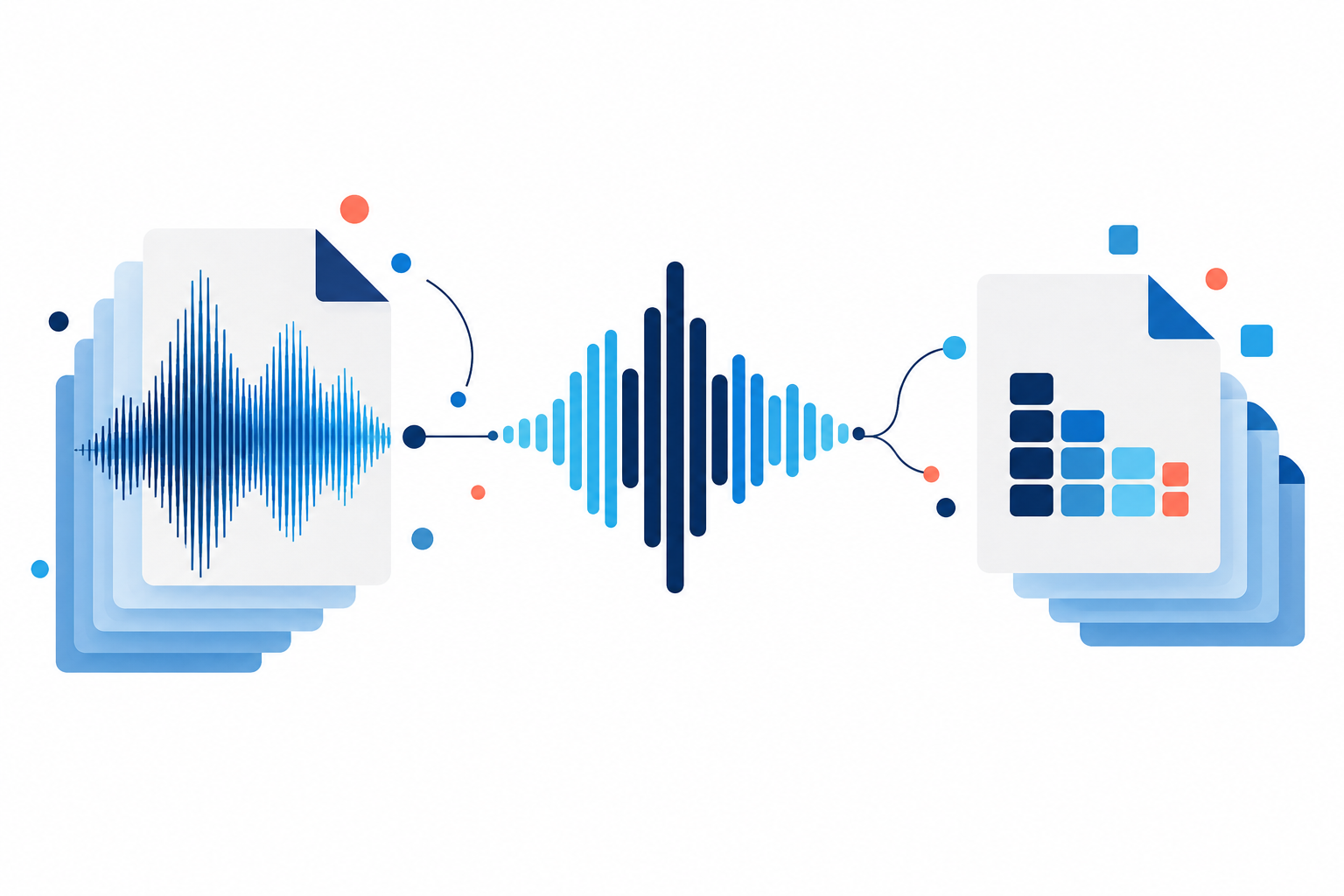
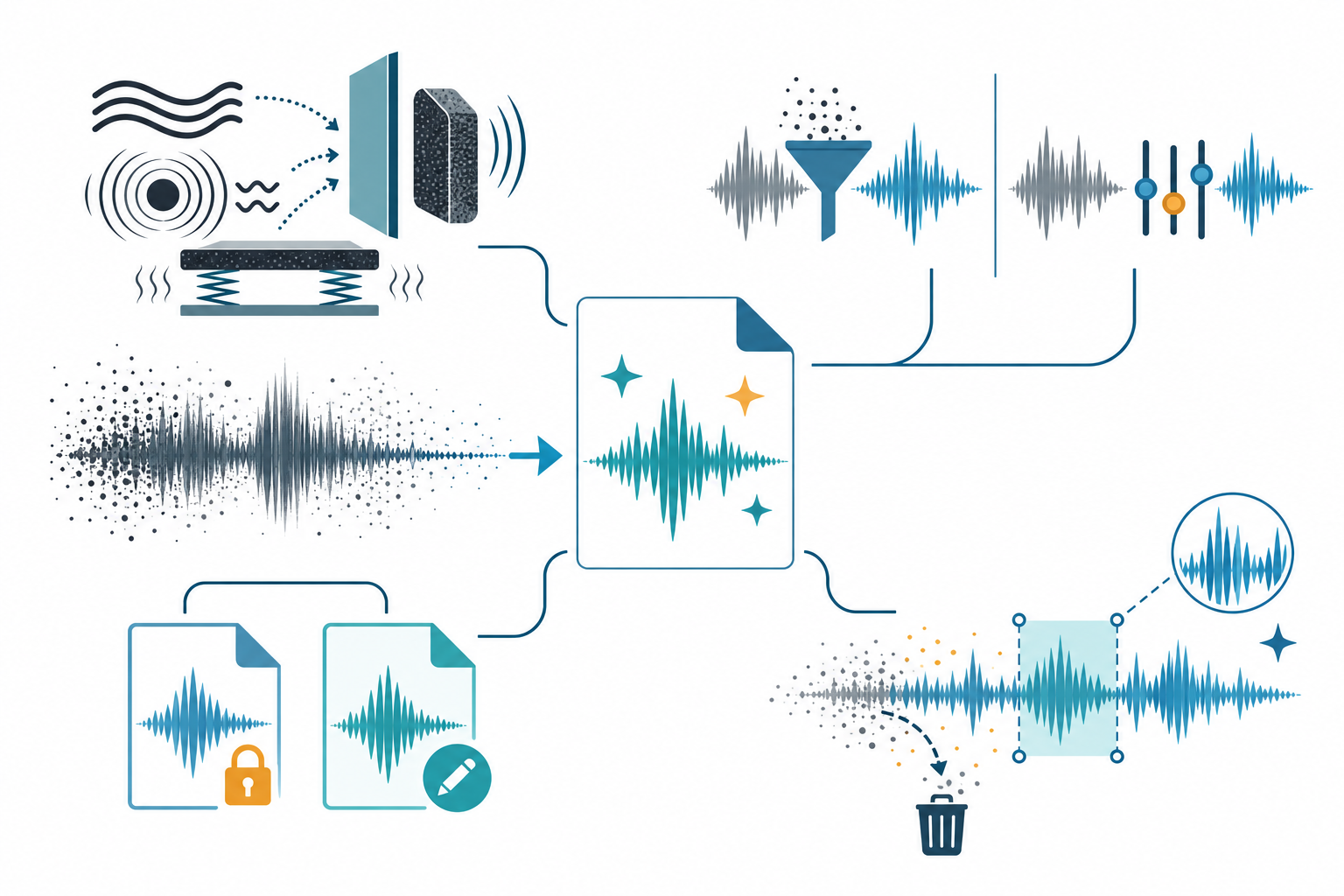
大事な会議や講義をボイスレコーダーで録音したものの、後から聞き返すと雑音ばかりが目立ち、肝心の声が聞き取れなかったというケースは非常に多く見られます。空調の音や机の振動、服が擦れる音など、さまざまな環境ノイズが一度データに混入してしまうと、文字起こしや内容の確認に膨大な手間がかかってしまいます。本記事では、録音データに混入する雑音の原因を紐解きながら、録音時にできる効果的な予防策から、専用ツールを用いた録音後のノイズ低減処理までを詳しく解説します。機材の特性と編集の仕組みを正しく理解することで、よりクリアで実用的な音声データを残すための手順が明確になるはずです。
- 録音データに雑音が混入する主な原因とメカニズム
- 録音時にノイズを防ぐための物理的な環境整備
- ボイスレコーダーの録音フィルターと再生時機能の違い
- 音声編集ソフトを使った安全なノイズ低減の手順
録音後のノイズ除去だけに頼るより、録音時の置き場所、マイク設定、机の振動対策を先に改善する方が効果的です。それでも残る雑音は補正機能や音声編集ソフトで軽減し、原音を残したまま編集するのが安全です。
録音データに含まれる雑音の主な原因
ボイスレコーダーの音声にノイズが混ざる原因は、録音環境や物理的な要因によっていくつかの種類に分類されます。それぞれのノイズがどのような特性を持っているのかを把握することが、対策の第一歩となります。
空調や換気扇による持続的な環境音
ボイスレコーダーの録音データを再生した際、背景で「サー」「ゴー」と鳴り続ける環境音に悩まされるケースは少なくありません。これは会議室の空調、換気扇、パソコンの排気ファンなどが発する持続的な機械音です。人間は無意識にこれらの音を無視して会話に集中できますが、マイクは空間のすべての音をそのまま平等に記録します。この種のノイズは人間の声の周波数帯域と重なる部分も多いため、後から編集で完全に消し去ろうとすると音声まで歪んでしまうリスクがあります。まずはマイクの近くに音源となる空調の吹き出し口などがないかを確認することが重要です。
机や床から直接伝わる低周波の振動
録音中に「ゴトッ」「ドスン」といった重く低い音が記録されている場合、それは机や床からボイスレコーダー本体へ直接伝わった振動が原因であるケースが多いです。会議用の長机などに本体を直置きしていると、誰かがキーボードを強く叩く振動、ペンを置く音、足音などが、固い材質を伝わってマイクに直接響いてしまいます。空気中を伝わる音とは異なり、固体を伝わる振動はエネルギーが大きく、特に低音域のノイズとして強烈に記録されやすいという特徴を持っています。このような物理的な接触によるノイズは、後からの音声編集でも綺麗に取り除くことが極めて難しい厄介な存在です。
マイクに当たる風切り音や衣服の摩擦
屋外での録音時に特有の「ボボボッ」という低い雑音は、マイクの集音部分に直接風が吹き付けることで発生する風切り音です。風がマイクの振動板を不規則に揺らすことで、音声信号として過大に記録されてしまいます。また、ボイスレコーダーをポケットに入れたまま録音したり、首から下げて歩きながら録音したりすると、本体と衣服が擦れる摩擦音が「ガサガサ」というノイズとなって記録されます。これらもマイクへの直接的な物理干渉によって生じるものであり、事前の対策が必須となります。身につけて録音する際の工夫については、服につけるボイスレコーダーの選び方と付け方・録音の注意点の記事でも詳しく解説しています。
室内で発生する声の反響やエコー
広い会議室や壁がコンクリート打ちっぱなしの部屋で録音すると、声がお風呂場のように響いてしまい、言葉の輪郭がぼやけて聞き取りにくくなることがあります。これは、話者の口からマイクへ直接届く音に加えて、壁や天井、床に反射して少し遅れて届く音が混ざり合うことで生じる反響音です。エコーが強い録音データは、ノイズ除去処理を通しても声の残響成分を取り除くのが難しく、逆に不自然な機械音のような仕上がりになってしまうケースが多いです。部屋の広さや材質といった環境要因が強く影響するため、音を吸収しやすい環境選びや配置の工夫が求められます。
録音時に雑音を防ぐための物理的な対策
録音データにノイズが入ってから対処するよりも、録音時の環境を整えて未然に防ぐ方が、最終的な音質ははるかに高くなります。ここでは、録音時に実践できる具体的な予防策を順番に解説します。
話者とマイクの距離を適切に保つ
録音時の基本でありながら最も重要なのが、話者の口とマイクの距離を適切に保つことです。マイクが話者から遠すぎると、相対的に周囲の環境音や反響音が大きく録音されてしまい、後から声だけを引き上げるのが困難になります。理想的には、話者の声がはっきりと届きつつ、息の吹き込み(ポップノイズ)が入らない距離を保つことです。会議など複数人が話す場面では、全員の声がバランスよく拾えるテーブルの中央付近に配置しつつ、声が小さい人の近くに少し寄せるなどの微調整を行うと、ノイズに埋もれない明瞭な録音データを得やすくなります。
机の振動を吸収するアイテムの活用
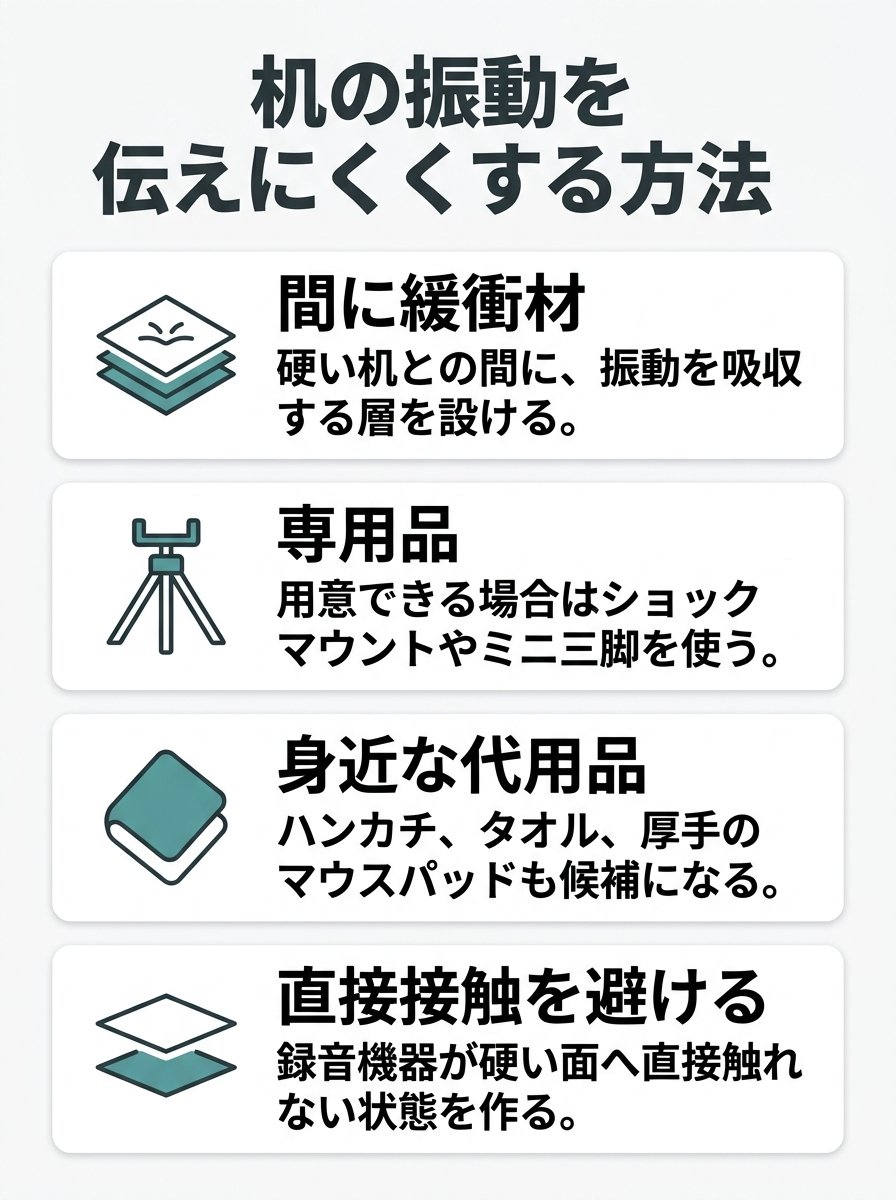
机に置いたボイスレコーダーに伝わる振動ノイズを防ぐためには、本体と机の間に振動を吸収するクッション材を挟むのが非常に効果的です。専用のショックマウントやミニ三脚を利用するのが理想ですが、手元にない場合は、折りたたんだハンカチやタオル、あるいは厚手のマウスパッドなどを敷くだけでも、低周波の振動を大幅に軽減できます。特にノートパソコンのタイピング音やプロジェクターの振動が伝わりやすい環境では、この一手間が決定的な違いを生みます。レコーダーの筐体が直接硬い面に触れないように工夫することが、クリアな録音を実現するための秘訣です。
◆圭のワンポイントアドバイス
会議の録音で最も失敗しやすいのが、レコーダーを机に直置きして発生する振動ノイズです。プロの現場でも、マイクの振動対策は非常に重要視されています。大掛かりな機材がなくても、本体の下に丸めたハンカチを一枚敷くだけで、机から伝わる低周波の振動を劇的に軽減できることがあります。録音前のほんのひと手間で、後からの編集作業の負担が大きく変わりますよ。
屋外の風切り音を防ぐ風防の装着
屋外でのインタビューや環境音の録音において、風切り音対策は絶対に欠かせません。マイクに直接風が当たるのを防ぐためには、ウインドスクリーン(風防)と呼ばれるスポンジ状、あるいは毛皮状のカバーをマイク部分に被せます。これにより、音声を通しつつ風の物理的な衝撃だけを和らげることが可能です。ウインドスクリーンがない緊急時は、風上に体を向けてレコーダーを体で覆い隠すように持つだけでも、ある程度の効果が期待できます。マイクの露出を極力減らし、風の通り道を遮断する意識を持つことで、録音の失敗を大きく減らすことができます。
室内の反響を抑えるための配置工夫
反響音やエコーを抑えるためには、音が反射しやすい硬い壁や窓ガラスからレコーダーを遠ざけることが基本です。会議室の隅や窓際ではなく、部屋の中央寄りに配置することで、壁からの反射音が到達するまでの時間差と音量を減らすことができます。また、可能であればカーテンを閉めたり、床にカーペットが敷かれている部屋を選んだりすることで、布地が音を吸収し、不必要な反響を和らげてくれます。マイクの向きも重要であり、主要な話者の方向へマイクの正面を向けることで、反射音よりも直接音の割合を高く記録するよう心がけてください。
ボイスレコーダーの録音設定を見直す
物理的な環境整備に加えて、ボイスレコーダー本体の設定を最適化することで、ノイズの混入をさらに抑えることができます。機種ごとに備わっている機能を正しく理解し、状況に合わせて活用しましょう。
低音域の雑音をカットするローカット
多くのボイスレコーダーには、特定の周波数以下の音を録音段階で遮断する「ローカットフィルター」機能が搭載されています。たとえばソニーの一部の製品では、録音フィルターとして「LCF(Low Cut)」という機能が用意されており、プロジェクターの動作音や風切音といった低い周波数の音をあらかじめカットする仕組みです(出典:ソニーヘルプガイド『ノイズを軽減して録音する』)。人間の声は比較的高い周波数帯にあるため、低音域をカットしても声の聞き取りやすさには悪影響が出にくく、むしろすっきりとした明瞭な録音が可能になります。
音声以外の高帯域を抑えるノイズカット
低音域だけでなく、音声以外の高い周波数の音を抑える録音フィルターもあります。ソニーのICD-UX570F/ICD-UX575Fでは、「NCF(Noise Cut)」を選択すると、低い周波数の音に加えて音声以外の高い周波数の音もカットします。設定はNCF、LCF、オフから選ぶ方式で、NCF自体の強度を調整するものではありません。用途や録音環境に応じてフィルターを選び、事前にテスト録音で聞こえ方を確認しておくことが大切です。
録音環境に合わせたマイク感度の調整
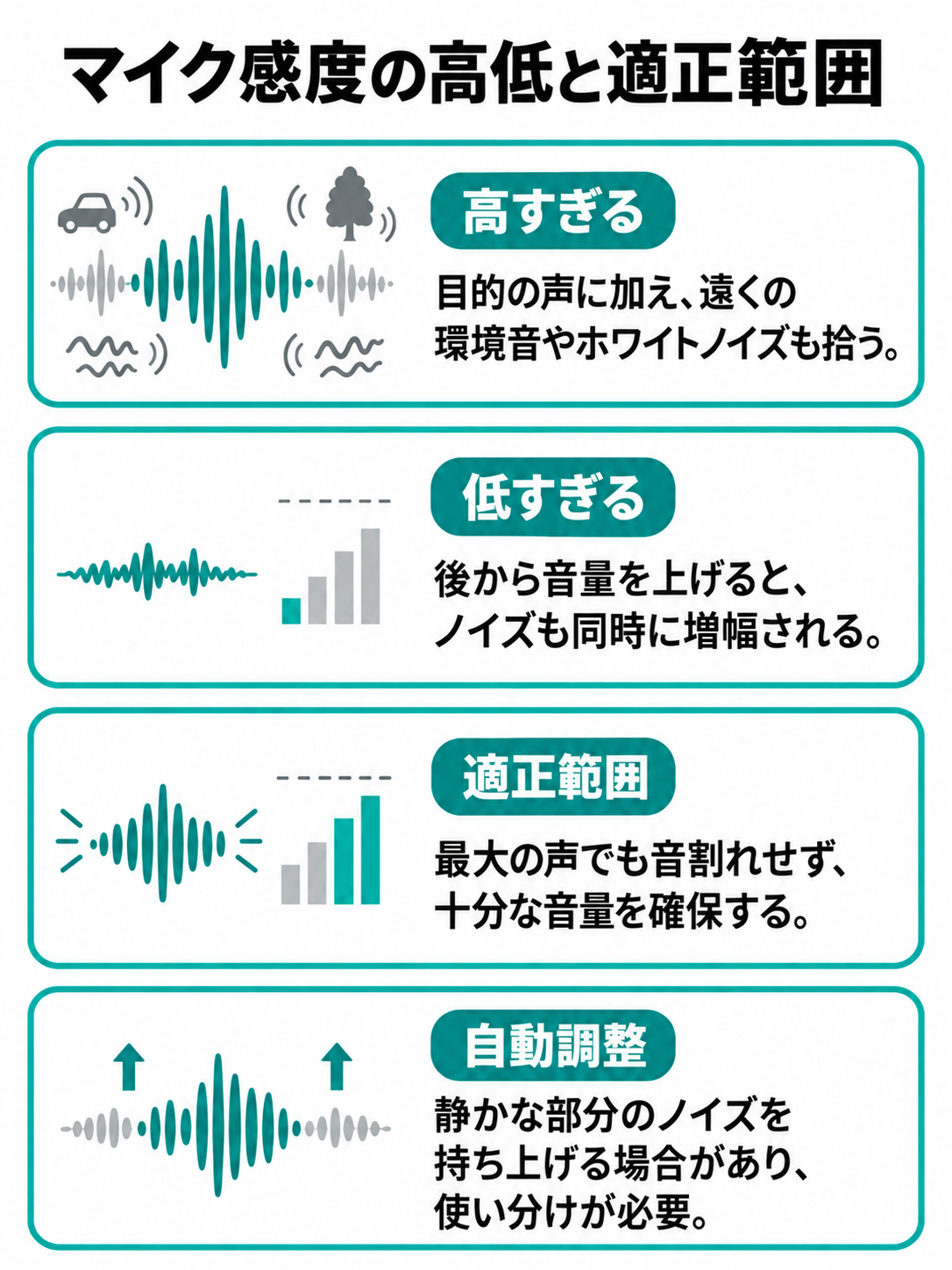
マイク感度(録音レベル)の設定ミスも、ノイズを目立たせる大きな原因となります。感度が高すぎると、目的の声だけでなく遠くの環境音やサーッというホワイトノイズまで大きく拾ってしまいます。逆に感度が低すぎると、後から音量を引き上げた際にノイズも一緒に増幅されてしまいます。理想は、一番大きな声が出た時でも音割れ(クリッピング)を起こさず、かつ十分な音量が確保できるレベルに手動で調整することです。自動調整機能が搭載されている機種も多いですが、静かな場面で無音部分のノイズを無理に引き上げてしまうケースもあるため、状況に応じた使い分けが求められます。
目的の音だけを拾う指向性の切り替え
高機能なボイスレコーダーでは、マイクが音を拾う方向(指向性)を切り替えられるモデルがあります。会議全体を録音する場合と特定の人物へのインタビューでは、適した指向性が異なります。ステレオは録音チャンネル方式であり、無指向性とは別の区分です。収音範囲は使用機種の指向性仕様を確認し、用途に合う設定を選びましょう。周囲のガヤガヤとした雑音をマイクの物理的な仕組みで排除できるため、ソフトウェア処理に頼らない強力なノイズ対策となります。
音楽録音時における設定の例外
音楽録音ではすべての周波数帯域を原音に忠実に捉える必要があるため、録音フィルター機能は原則オフにします。機種によっては、マイク感度を音楽用に設定しているとノイズカットが無効になる仕様となっているため、製品・機種ごとの表示や公式情報に必ず従ってください。
録音ファイルの再生時に雑音を低減する
録音時にノイズが混ざってしまった場合でも、ボイスレコーダーの再生機能を活用することで、人間の耳に聞き取りやすい状態へ補正できることがあります。再生機能の仕組みと注意点について解説します。
人の声を聞きやすくするクリアボイス
録音時にフィルターをかけ忘れたり、予想以上の雑音が入ってしまったりした場合でも、再生時の設定で音声を強調できる機種が存在します。例えばソニーの「クリアボイス機能」は、再生時に音声帯域以外のノイズを低減し、声の大小を自動調整して聞き取りやすくする機能です(出典:ソニーヘルプガイド『クリアボイス機能』)。強弱のレベルを選択できる機種もあり、環境音がうるさい場所で録音した会議の議事録作成など、とにかく言葉の内容を正確に拾いたい場面で大きな威力を発揮します。
元の録音データ自体は書き換わらない
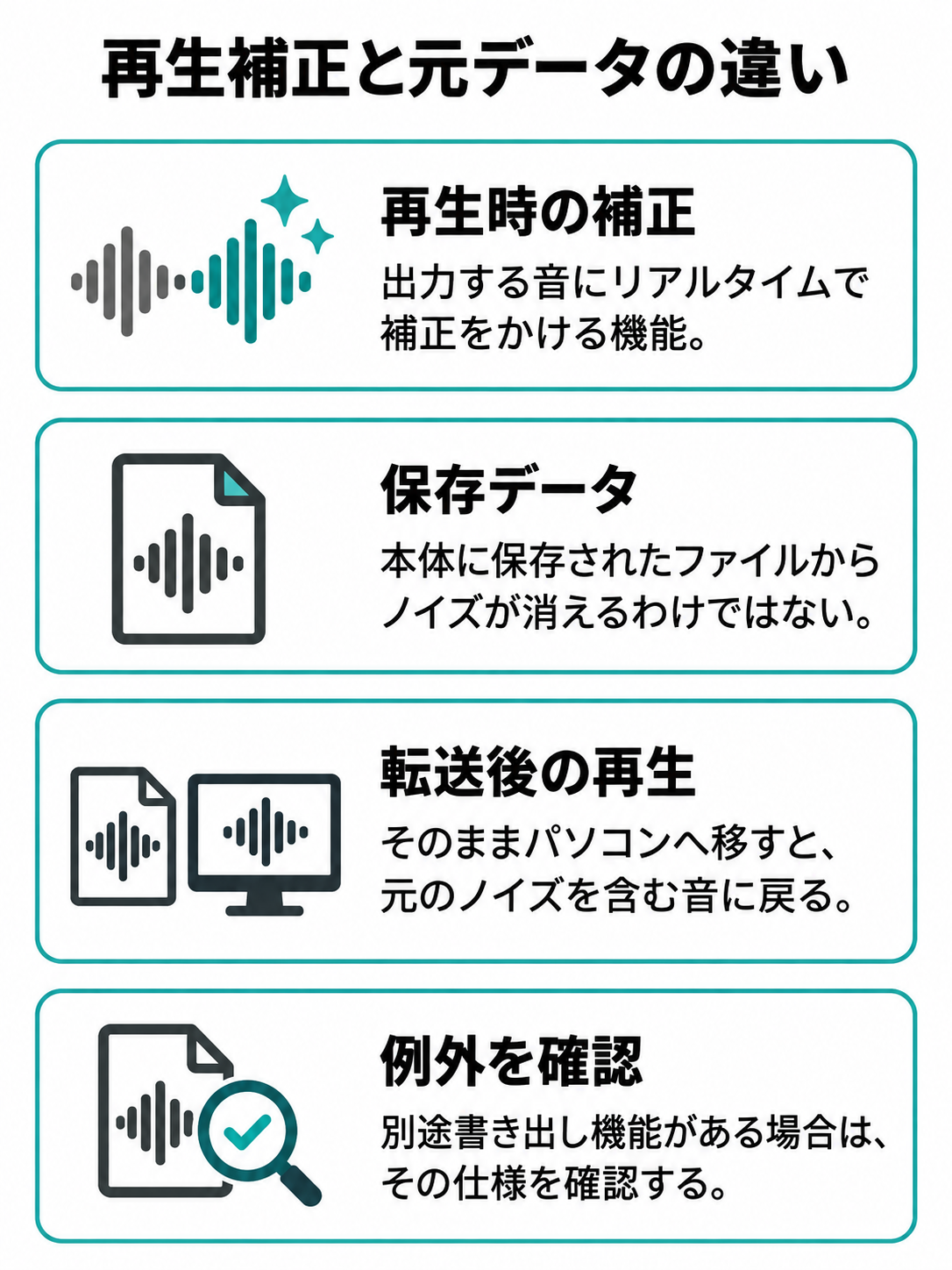
ここで理解しておきたい極めて重要なポイントは、これらのノイズ低減機能が「再生時専用」であるという点です。イヤホンやスピーカーから出力される音に対してリアルタイムで補正をかけているだけであり、本体に保存されている録音データそのものからノイズ成分が消去されているわけではありません。そのため、本体で再生している分にはクリアに聞こえても、パソコンにそのまま転送して再生すると、元のノイズが含まれた音声に戻ってしまいます。書き出し機能が別途備わっている場合を除き、データとしてのノイズ除去が完了したわけではないことを認識しておきましょう。
内蔵スピーカー再生時における動作制限
再生時のノイズ低減機能を活用する際には、製品ごとの動作条件にも注意が必要です。ソニーのICD-UX570F/ICD-UX575Fでは、内蔵スピーカーで再生しているときはクリアボイス機能が働きません。これは対象2機種について示された条件であり、再生時のノイズ低減機能すべてに共通する仕様ではありません。機能が働かない場合は、使用機種の表示や公式情報で再生条件を確認してください。
音楽録音や外部入力設定時の例外事項
ソニーのICD-UX570F/ICD-UX575Fでは、「ミュージック」内のファイルを再生するときはクリアボイス機能が働きません。一方、「外部入力設定」が「Audio IN」のときやFMラジオ録音中に働かないのは、再生時のクリアボイスではなく録音前に設定する録音フィルターです。また、NCFはマイク感度が音楽用に設定されている場合に無効となります。機能を混同せず、製品・機種ごとの表示や公式情報に従ってください。
録音後のデータを音声編集ソフトで補正
パソコンへ転送した録音データにノイズが残っている場合は、専用の音声編集ソフトを活用することで、視覚的に波形を確認しながら緻密なノイズ除去を行うことが可能になります。
パソコンを使った音声編集の基本手順
音声編集ソフトを用いたノイズ処理は、まずボイスレコーダーから録音ファイルをパソコンへ取り込むことから始まります。無料ソフトからプロ向けソフトまで様々な選択肢がありますが、基本の手順としては、ソフトにファイルを読み込ませ、音声の波形を視覚的に確認しながら、ノイズだけが鳴っている無音部分を特定します。その部分のノイズ特性をソフトに学習させ、ファイル全体から同じ成分を差し引くというアプローチが一般的です。パソコンの広い画面で波形を見ることで、ボイスレコーダー単体よりもはるかに精度の高い処理が可能になります。
イコライザーで特定の周波数帯を調整
環境ノイズの種類によっては、イコライザー(EQ)機能を使って特定の周波数帯域だけを削る手法が効果的です。例えば、空調の「ゴー」という低い音であれば低音域をカットし、蛍光灯の「ジージー」という電気的なノイズであれば高音域を削ります。人間の声の主成分が存在する中音域を残しつつ、不要な帯域のボリュームを下げることで、声の明瞭度を保ったまま全体のノイズ感を抑えることができます。全体を一律に処理するのではなく、原因に合わせたピンポイントな調整が成功の鍵となります。
ノイズリダクション機能による雑音除去
多くの編集ソフトに搭載されている「ノイズリダクション機能」は、持続的な環境音を取り除くための強力な武器です。先述の通り、ノイズだけが記録されている数秒間をソフトにプロファイルとして読み込ませ、その成分を全体から引き算します。ただし、数値を強く設定しすぎると、人間の声の成分まで一緒に削り取られてしまい、「シュワシュワ」という水中でおぼれたような不自然な機械音が発生してしまいます。不自然にならないギリギリのラインを見極めながら、少しずつ強度を上げていくのが正しい使い方です。
AI技術を活用した自動ノイズ低減処理
近年では、AIを活用した画期的なノイズ除去サービスが多数登場しています。録音データをアップロードするだけで、AIが人間の声とそれ以外のノイズを瞬時に判別し、スタジオで録音したかのような極めてクリアな音声に自動補正してくれます。従来のソフトのような複雑なパラメーター調整が不要であり、突発的なノイズや強いエコーに対しても驚異的な精度で対処可能です。スマホでの簡易録音なら、無料ボイスレコーダーアプリおすすめ記事にあるような補正機能付きアプリも有効な選択肢に入ります。
音声編集で失敗を防ぐための重要ポイント
便利な音声編集ソフトですが、使い方を誤ると貴重な録音データを台無しにしてしまう危険性も潜んでいます。編集作業を行う上で絶対に守るべき注意点を整理しておきます。
編集作業前に必ず原音をバックアップ
音声データの編集における最大の鉄則は、ボイスレコーダーから取り出したオリジナルの原音データを絶対に上書き保存しないことです。編集作業は元のデータを書き換えてしまう処理になることが多く、一度保存してしまうとノイズ除去に失敗した状態から元に戻すことができなくなります。作業を始める前に、必ず原音ファイルを別のフォルダにコピーし、バックアップを確保した上で、コピーしたファイルに対して編集を行う習慣をつけてください。この一手間が、万が一の取り返しのつかない失敗を防ぎます。
過度な処理による音声の劣化や不自然さ
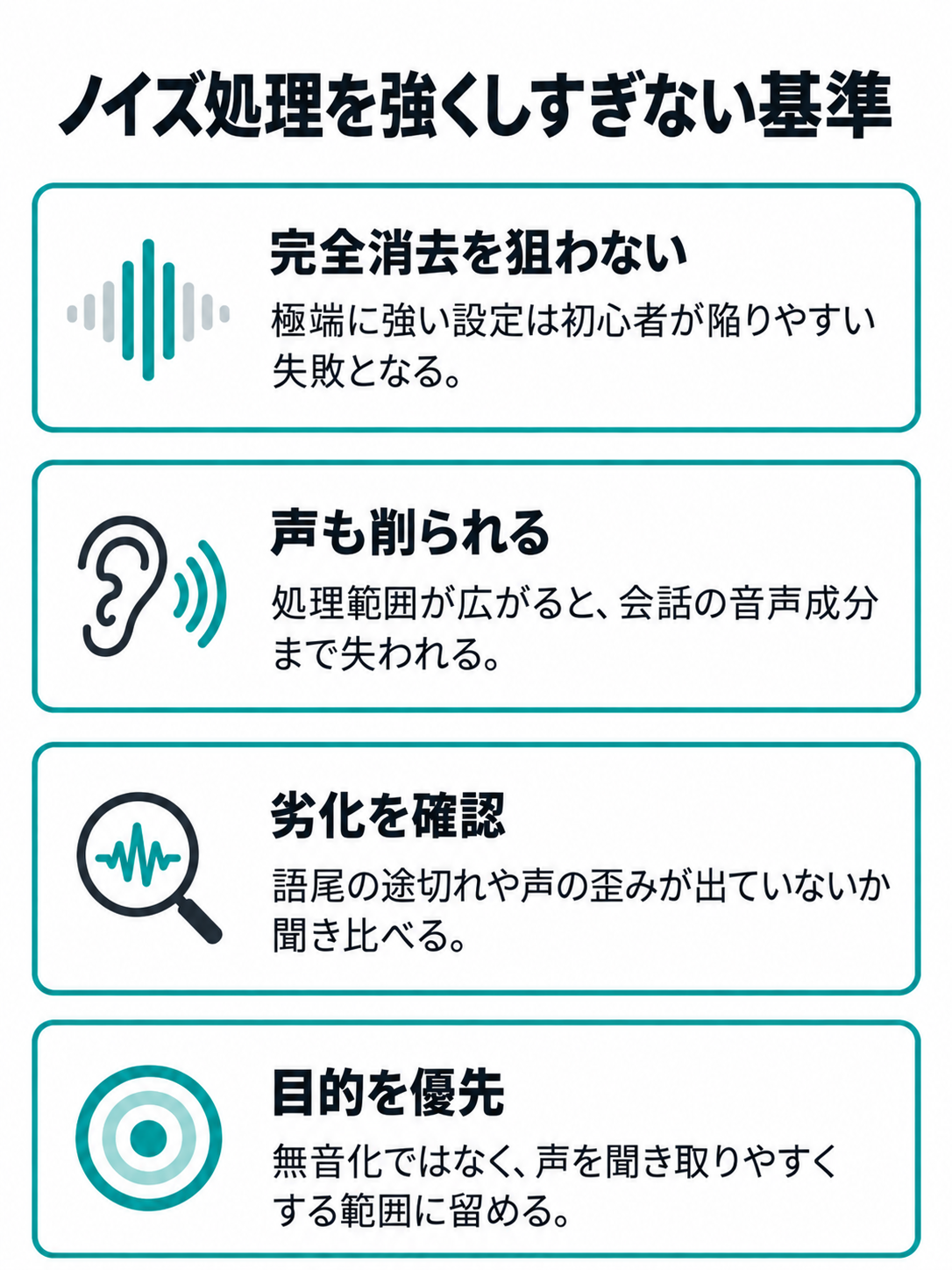
ノイズを完全に消し去ろうとするあまり、処理のパラメーターを極端に強く設定してしまうのは、初心者が非常に陥りやすい失敗パターンです。ノイズ除去処理を強くかければかけるほど、対象となる周波数帯域が広がり、結果として目的である会話の音声成分まで削り取られてしまいます。語尾が途切れたり、声が歪んだりしては本末転倒です。ノイズ処理の目的は「無音を作ること」ではなく、「声を聞き取りやすくすること」です。
◆圭のワンポイントアドバイス
録音データのノイズ除去を試みる際、多くの方が「すべての雑音を完全に消し去りたい」と考えてしまうケースが多いです。しかし、強くノイズリダクションをかけすぎると、声質がロボットのように不自然に変化してしまいます。文字起こしが目的であれば、多少の背景音が残っていても、人間の言葉が聞き取れれば十分です。過度な補正は避け、自然な音声を残すバランスを意識することをおすすめします。
複数回のファイル書き出しによる音質低下
音声ファイルの保存形式として広く使われているMP3などは、データを圧縮してファイルサイズを小さくする仕組みを持っています。このような圧縮形式の音声をソフトに読み込み、編集後に再びMP3などで書き出しを行うと、保存のたびに音声データの一部が欠落し、音質が劣化していく特性があります。これを防ぐためには、ボイスレコーダーでの録音形式を非圧縮のWAV形式にしておくか、編集過程での中間保存は高音質の形式で行い、最終的な完成データのみを軽く変換するといった運用が推奨されます。
製品・機種ごとの表示や公式情報に従う
編集ソフトの対応フォーマットや、音の解像度の扱いは、使用する機材やソフトによって細かく異なります。ボイスレコーダーで録音した仕様と、編集ソフト側の設定が一致していないと、再生速度がおかしくなったり、ノイズが新たに発生したりする原因になります。機材の連携やソフトの設定に関しては、必ず製品・機種ごとの表示や公式情報に従って、適切な数値を入力するようにしてください。設定ミスによる音質劣化は、ソフトの性能以前の根本的な問題となります。
外部マイクを導入して録音品質を根本から改善
ボイスレコーダー単体の機能や後からのソフトウェア編集にも限界があります。さらなる音質向上と徹底したノイズ対策を求めるのであれば、外部マイクの導入が最も確実な解決策となります。
本体内蔵マイクの物理的な限界と対策
現在のボイスレコーダーは非常に優秀な内蔵マイクを備えていますが、本体のサイズという物理的な制約がある以上、指向性のコントロールや振動ノイズへの耐性にはどうしても限界が存在します。本体を手に持って操作する際のタッチノイズや、机からの振動を直接受けてしまう構造は、内蔵マイクならではの弱点です。この根本的な問題を解決するためには、録音環境や用途に特化した外部マイクを接続し、マイク部分と録音機本体を物理的に完全に分離させることが最も効果的なアプローチとなります。
話者の声を直接拾うピンマイクの利点
特定の人物の声を確実に、かつノイズを抑えて録音したい場合に圧倒的な威力を発揮するのが、襟元に装着するピンマイクなどの機材です。話者の口元からわずか数十センチという極めて近い距離に配置できるため、声のボリュームを最大限に確保しつつ、周囲の環境音や反響音の割合を劇的に下げることができます。距離が近いぶん、ボイスレコーダーの録音感度を下げることができるため、結果としてホワイトノイズなどの全体的な雑音レベルも大幅に抑制されます。
ライブやイベント録音に適したマイク
音楽のライブ演奏や、大ホールでのイベントなどを録音する際、ボイスレコーダーを客席に置いただけでは、周囲の雑談や物音が大量に混入してしまいます。このような場面では、特定の方向からの音だけを鋭く拾う強い指向性を持ったガンマイクなどを活用することで、ステージ上の音源を狙い撃ちすることが可能です。また、大音量の環境下でも音割れを防ぐ耐音圧の高い機材を選ぶ必要があります。過酷な環境特有のノイズ対策については、ボイスレコーダーでライブを録音する選び方と失敗しないコツの記事も参考にしてください。
用途に合わせて接続端子と方式を確認する
外部マイクを導入する際に見落としがちなのが、ボイスレコーダー側の接続端子と対応方式の確認です。一般的なステレオミニプラグでも、マイク側に電源供給が必要なプラグインパワー方式に対応しているかどうかで、使える機材が変わってきます。スマートフォンと組み合わせて録音システムを構築する場合は、端子の形状や専用アダプタの有無などさらに条件が複雑になります。連携に関する仕様は、ボイスレコーダーをXperiaで使う方法でも触れていますので、機材選びの前にご自身のレコーダーの仕様をしっかりと把握しておきましょう。
| ノイズの種類 | 録音時の予防策 | 録音後の対処法 |
|---|---|---|
| 空調・換気扇 | 配置の工夫・ノイズカット設定 | イコライザー・ノイズリダクション処理 |
| 机からの振動 | ハンカチ・防振マットを敷く | (後からの除去は極めて困難) |
| 風切り音・摩擦 | ウインドスクリーン・マイク分離 | ローカットフィルター機能の活用 |
| 室内のエコー | 壁から離す・指向性の切り替え | AI技術による自動補正処理 |
ボイスレコーダーのノイズ除去FAQ
Q1. スマートフォンの録音アプリでもノイズ除去は可能ですか?
A. はい、一部の高機能なボイスレコーダーアプリには、録音時に風切り音を抑える機能や、再生時に音声をクリアにする機能が搭載されています。ただし、スマートフォンの内蔵マイクは専用のボイスレコーダーに比べて物理的な制限が大きく、強いノイズ環境下での録音には限界があります。重要な場面では専用機の使用をおすすめします。
Q2. ノイズ除去ソフトを使うと声が不自然になるのはなぜですか?
A. ノイズ除去機能は、指定した周波数帯域の音を削り取ることで雑音を消しています。人間の声は様々な周波数が複雑に混ざり合って構成されているため、ノイズと一緒に声の一部まで削られてしまい、「シュワシュワ」とした不自然な機械音に変化してしまうケースが多いのです。設定を弱めに調整し、声の自然さを優先することが失敗を防ぐコツです。
Q3. ボイスレコーダーをポケットに入れて録音する際の雑音対策は?
A. ポケットの中は布が擦れる摩擦音が直接マイクに伝わるため、録音環境としては非常に厳しい条件となります。対策としては、本体のクリップで胸ポケットの外側に固定する、マイク部分が布に触れないように隙間を作る、あるいは外部のピンマイクだけを襟元に出して本体はポケットにしまう、といった物理的な工夫が最も効果的です。
Q4. 会議の録音で机のドンドンという音を消すにはどうすればいいですか?
A. 机から伝わる低周波の振動ノイズは、後からソフトで消すのが非常に難しい雑音の一つです。録音時に本体の下に丸めたタオルや厚手のハンカチを敷く、専用の防振マットを使うなどして、物理的な振動をマイクに伝えない対策を最優先に行ってください。また、機種によっては録音設定で「ローカットフィルター」をオンにしておくことも効果的です。
ボイスレコーダーのノイズを除去する方法まとめ
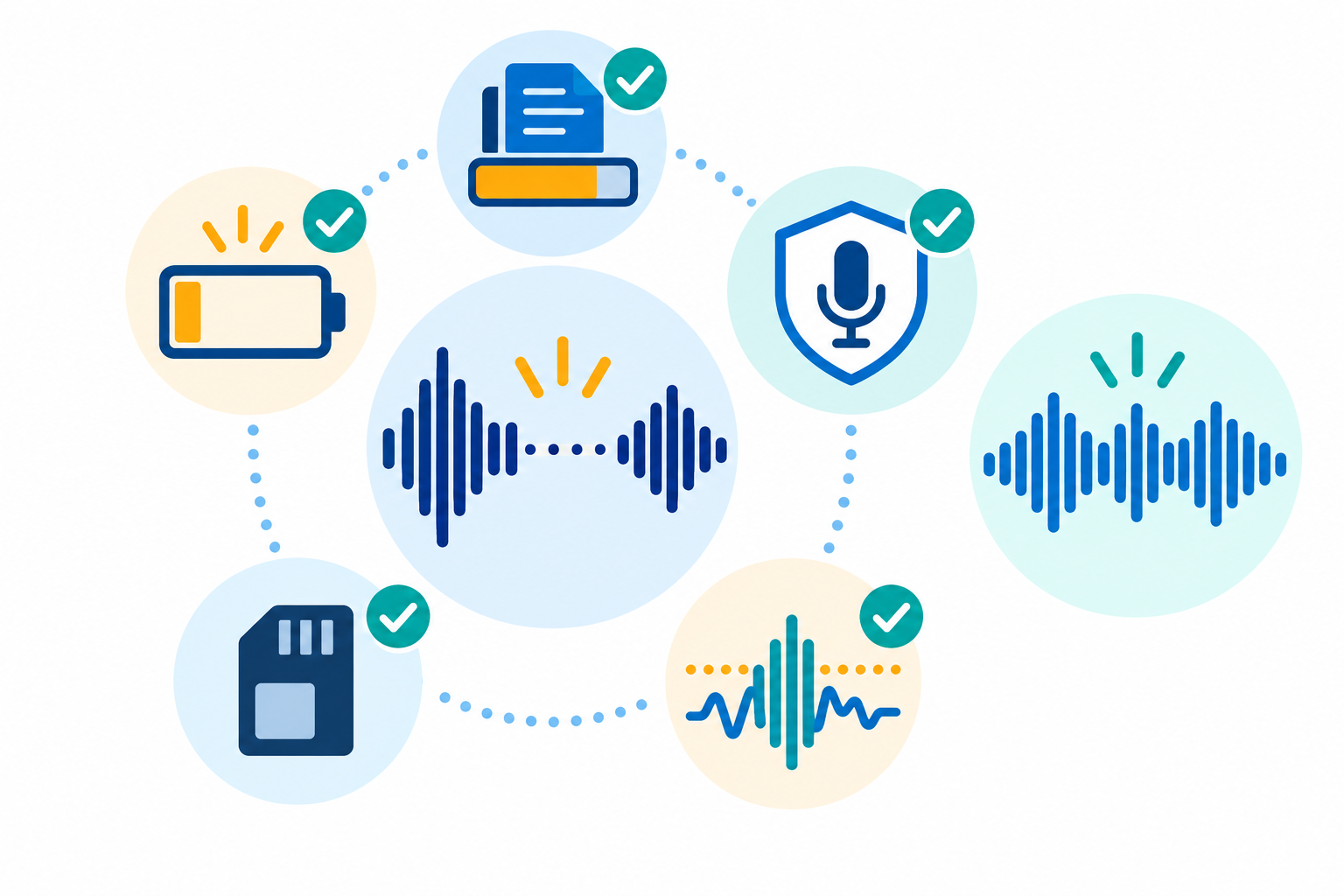
ボイスレコーダーに混入する雑音への対策は、録音後のデータ編集だけに頼るのではなく、事前のマイク配置や振動対策など物理的な環境を整えることが最も効果的です。最後に、この記事で解説した重要なポイントを振り返っておきましょう。
- ノイズ対策は録音後の編集よりも、録音時のマイク配置や振動対策など事前の環境整備を優先する。
- 持続的な環境音や低周波の振動ノイズは、マイクの距離調整や防振アイテムで物理的に遮断する。
- 録音フィルターと再生時機能の違いを理解し、製品の仕様に従って適切に設定する。
- 音声編集ソフトを使う際は必ず原音をバックアップし、声が歪まない程度の自然な処理に留める。
- より確実な高音質とノイズ低減を求める場合は、ピンマイクなどの外部マイクの導入を検討する。
大切な会議やインタビューの録音では、まず短いテスト録音を行って周囲のノイズ状況を確認する習慣をつけることが失敗を防ぐ最大の近道です。録音時のちょっとした工夫と適切な機材・ツールの活用で、後からの聞き返しや文字起こしがぐっと快適になりますよ。
今回ご紹介したポイントをぜひ参考にして、クリアで聞き取りやすい音声データの記録に役立ててみてくださいね。