この記事には広告・アフィリエイトリンクが含まれています。リンク経由で商品を購入すると、当サイトに報酬が発生する場合があります。
こんにちは、道具しらべの圭です。
Windows 11 Homeで「リモート デスクトップ接続」が見つかるのに、設定画面では遠隔操作を有効にできない。これは、接続する側と、接続される側で利用条件が違うためです。自宅のHome搭載PCから職場のPCを操作したいのか、外出先から自宅のHome搭載PCを操作したいのかで、選ぶ方法が変わります。
この記事では、Windows標準のリモートデスクトップでできることを先に確認し、Homeを接続先にしたい場合の代替策まで説明します。設定を始める前に、手元と接続先、どちらがHomeなのかを確かめてください。
- Windows 11 Homeが接続元と接続先で使える範囲
- Homeから標準のリモートデスクトップで接続する条件
- Home搭載PCを遠隔操作するための代替方法
- Chrome リモート デスクトップとPro移行の選び方
接続元がHomeなら、対応する接続先へWindows標準の方法で接続できます。接続先がHomeなら標準のRDPホストにはできません。自分のPCへ繰り返し接続したい場合はChrome リモート デスクトップなどを検討し、業務上Windows標準のRDPが必要なら接続先のPro移行を検討しましょう。
Homeでできることとできないこと
「Homeではリモートデスクトップが使えない」とひとまとめにすると、使える場面まで見落としてしまいます。まずは2台のPCの役割を分けて考えます。
接続元ならHomeでも使える
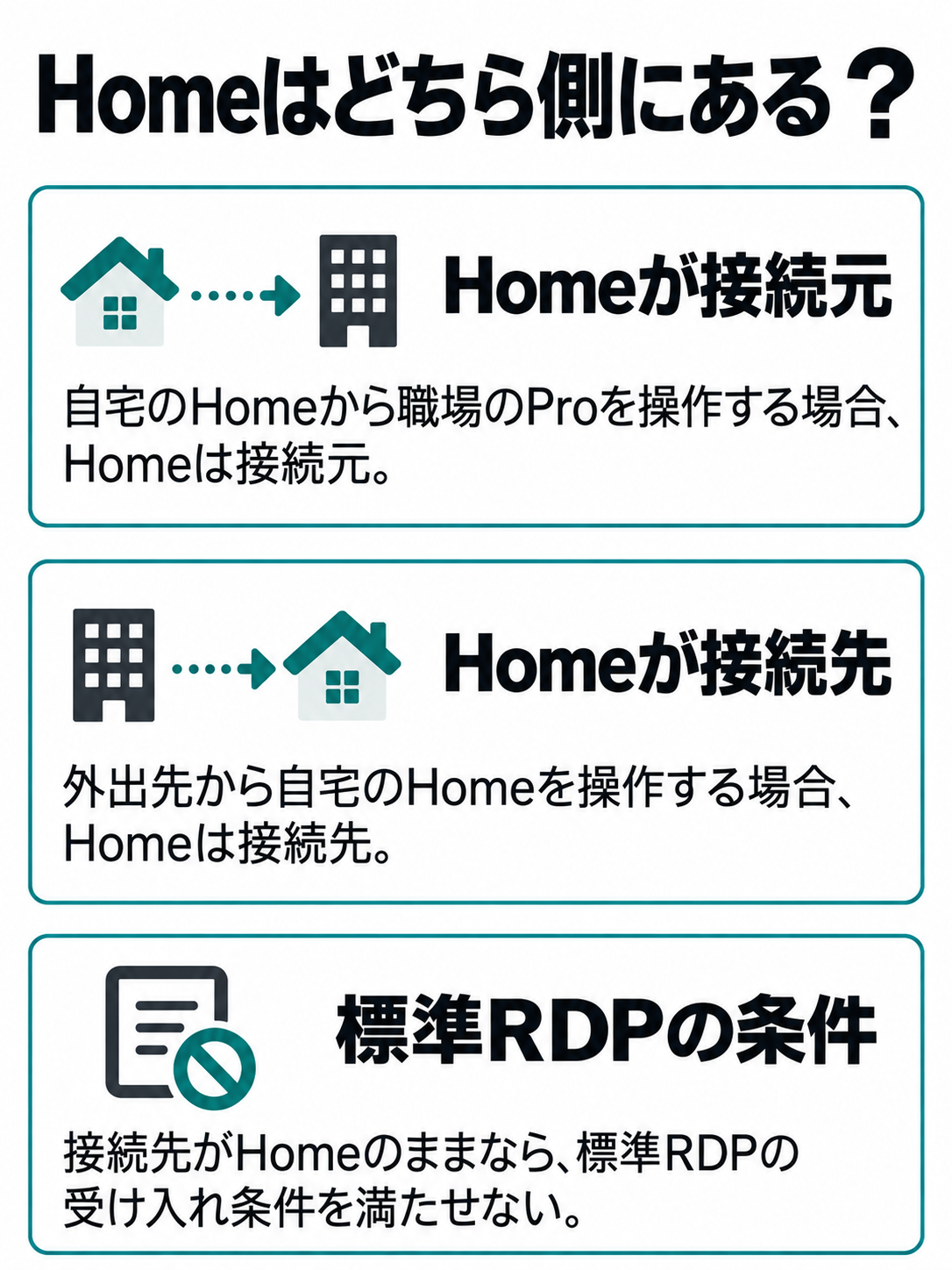
手元のPCから別のPCを操作する側を「接続元」または「クライアント」と呼びます。Windows 11 Homeは、この接続元として使えます。例えば、自宅のWindows 11 Home搭載ノートPCから、遠隔接続を許可した職場のWindows 11 Pro搭載PCへ接続する場合です。
接続元のタスクバーで「リモート デスクトップ接続」を検索し、アプリを開けることがあります。アプリがあるのは、Homeに接続元としての役割が用意されているからです。ただし、アプリを開けるだけで相手のPCにつながるわけではありません。接続先の対応エディション、電源、ネットワーク、利用者の許可を確認する必要があります。
Microsoftも、接続元はHomeまたはProを含むWindowsのエディションを利用でき、接続先にはProが必要だと案内しています。エディションごとの条件と基本手順は、Microsoft サポート「リモート デスクトップの使い方」で確認できます。
標準RDPの接続先にはできない
遠隔操作されるPCは「接続先」または「ホスト」です。Windows 11 Homeは、Windows標準のRDP接続を受け付けるホストにはできません。自宅にあるHome搭載PCを外から操作したい場合、手元のPCをProにしても、この制限は変わりません。確認すべきなのは、操作される自宅PCのエディションです。
RDPは、Microsoftのリモートデスクトップで使われる通信方式を指します。一方、「リモートデスクトップ」という言葉は、離れたPCを操作する方法全般にも使われます。Homeが標準RDPのホストになれないことは、ほかの遠隔操作サービスも一切使えないという意味ではありません。
設定画面に有効化の項目が見つからないときは、まず「設定」から「システム」「バージョン情報」と進み、Windowsのエディションを見てください。Homeと表示されているなら、設定の探し方ではなく方式の選び方を見直す段階です。
二台の役割を先に書き分ける
判断に迷ったら、「どこにあるPCを、どこから操作するか」を一文にしてみてください。「自宅のHomeから職場のProを操作する」なら、Homeは接続元です。「外出先のスマートフォンから自宅のHomeを操作する」なら、Homeは接続先。似た相談でも必要な方法は異なります。
よくある取り違えは、接続元のHomeをProへ変更すれば解決すると考えることです。接続先がHomeのままなら、標準RDPの受け入れ条件は満たせません。反対に、接続先が対応エディションなら、手元のHomeをそのためだけにProへ変える必要はありません。
まず確認するのは接続先PCのエディションです。接続元のアプリの有無だけでは、接続の可否を判断できません。
遠隔操作の仕組みから確認したい場合は、リモートデスクトップの仕組みと注意点も参考にしてください。
Homeから標準機能で接続する
接続先がWindows 11 Proなどの対応エディションなら、Homeを接続元として使う道があります。ここでは、Windows標準の接続方法で必要になる確認事項を追います。
接続先のエディションを確認する
接続先PCで「設定」から「システム」「バージョン情報」を開き、「Windowsの仕様」にあるエディションを確認します。Windows 11 Proなら、標準のリモートデスクトップを有効にする候補になります。Microsoftの案内では、Professional、Enterprise、EducationなどがRDPホストに対応し、Homeは対応しません。職場のPCは組織側の設定も関わるため、エディションだけで利用を決めないでください。
対応する接続先では、「設定」「システム」「リモート デスクトップ」の順に進み、有効にする操作が案内されています。設定には管理者権限が必要です。接続を許可する利用者やPC名も接続先で確認します。会社のPCで設定項目を変更できない場合は、管理者に認められた接続方法を聞くのが適切でしょう。
接続先は、電源が入り、ネットワークにつながっている必要があります。出先から操作する予定なら、出発前に接続先の電源管理やスリープ設定も確かめてください。画面上で接続を有効にしても、停止したPCを通常のリモートデスクトップ接続だけで操作することはできません。
接続元のHomeで操作する
接続先の準備ができたら、Windows 11 Home側でタスクバーの検索欄に「リモート デスクトップ接続」と入力して開きます。接続先のPC名を入力し、「接続」を選んで、許可されたアカウントでサインインする流れです。PC名は接続先の設定画面で確認できます。
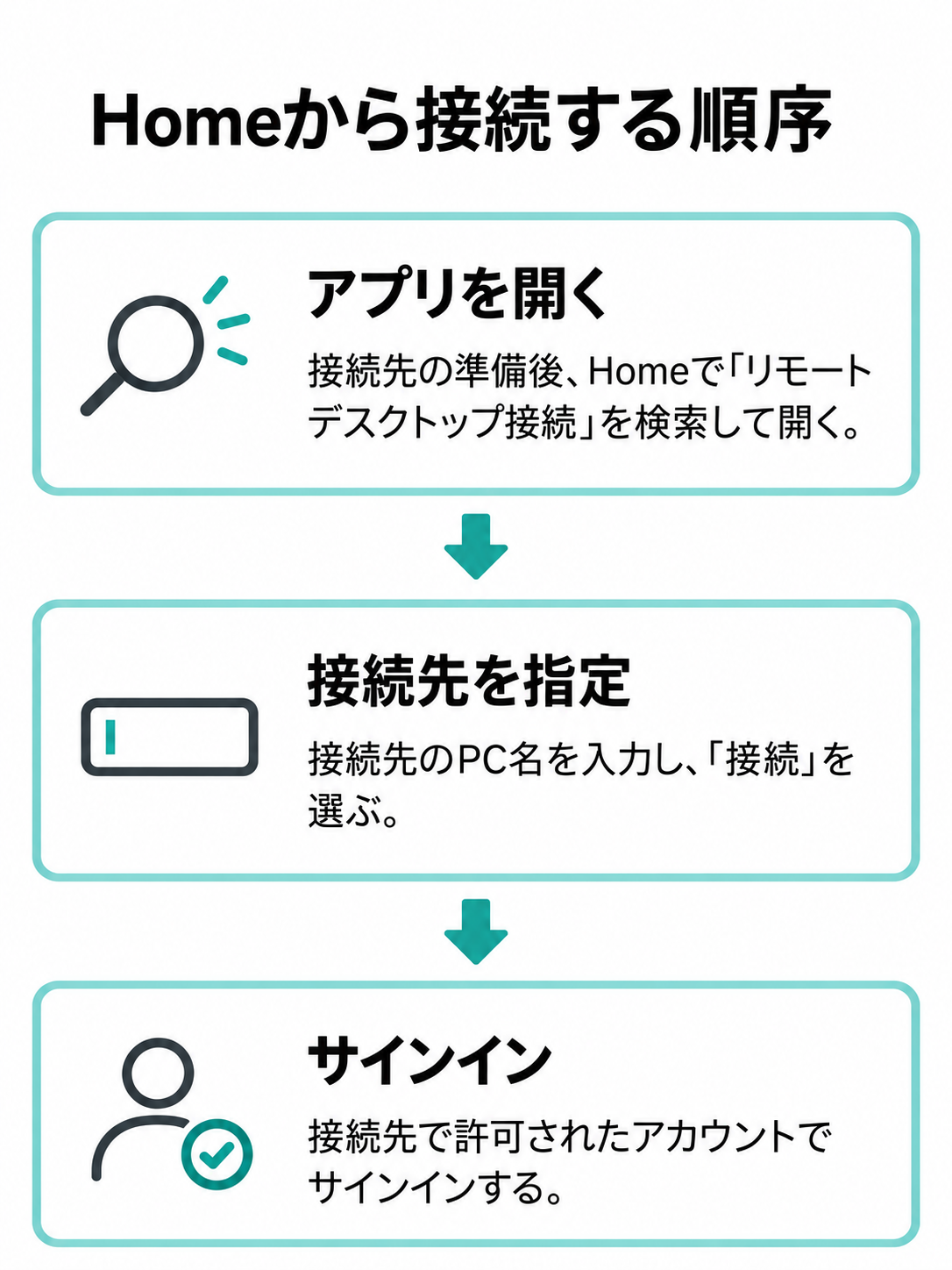
同じ家庭や職場のネットワーク内で接続する場合、PC名で見つからなければ、接続先のIPアドレスやネットワーク上の到達性を確認します。名前の入力ミス、接続先の電源、接続許可、通信経路は別々の確認項目です。エラーが出たら、表示された内容を記録しておくと、同じ操作を繰り返さずに原因を絞れます。
接続時に求められるのは、接続先で利用を許可されたアカウントの認証情報です。手元のHomeへサインインしたときの情報が、そのまま接続先でも使えるとは限りません。仕事用PCなら、組織が指定するアカウントや接続手順に従ってください。Windows 11での設定を画面ごとの流れで追いたい場合は、Windows 11のリモートデスクトップ設定方法と接続手順で詳しく説明しています。
外出先からの接続は別に考える
同じネットワーク内で接続できても、そのまま外出先から接続できるとは限りません。自宅や職場の外から使うには、接続先まで届く通信経路が必要です。PC名を入力する方法は同じように見えても、ネットワークの条件は変わります。
Microsoftは外部からの接続方法としてVPNやポート転送に言及しています。ただ、接続できないからとルーターの設定を手当たり次第に変更するのは避けましょう。外部から到達できる範囲や認証の管理も含めて設計する必要があります。会社のPCなら、管理者が用意したVPNなどの経路を確認してください。
家庭で使う場合も、接続先PC、ルーター、利用するサービスそれぞれの公式手順を確認します。「家の中でつながった」と「外から使える」は別の確認です。最初にどこから利用したいのかを決めておくと、必要な準備を見誤りにくくなります。
Homeを接続先にする代替策
自宅などのWindows 11 Home搭載PCを遠隔操作したいなら、標準RDP以外の方法を選びます。継続的に自分のPCへ入るのか、その場で誰かを手伝うのかが分かれ目です。
自分のPCにはChromeを検討
Chrome リモート デスクトップは、Windowsのエディションによる標準RDPホストの制限とは別の仕組みで利用するサービスです。Googleは、Windows、Mac、LinuxのPCでリモートアクセスを設定する手順を案内しています。Windows 11 Home搭載PCを接続先にしたい場合の候補になります。
接続先PCではChromeを開き、Googleが案内するリモートアクセスのページへ進み、画面の指示に従って必要なものをインストールします。接続元では登録したPCを選び、PINを入力して接続する流れです。設定画面の表示や利用条件は変わり得るため、作業時にはGoogle Chrome ヘルプ「Chrome リモート デスクトップを使って他のパソコンにアクセスする」の手順を確認してください。
自分のPCに継続してアクセスしたいなら、接続先の電源、ネットワーク、Googleアカウントの管理、接続を止める方法まで考えておきたいところです。特に共有PCで設定する場合は、誰のアカウントで登録するかを曖昧にしないでください。職場や学校のPCでは、管理者が利用を制限している可能性もあります。
一時的な支援には別の手段
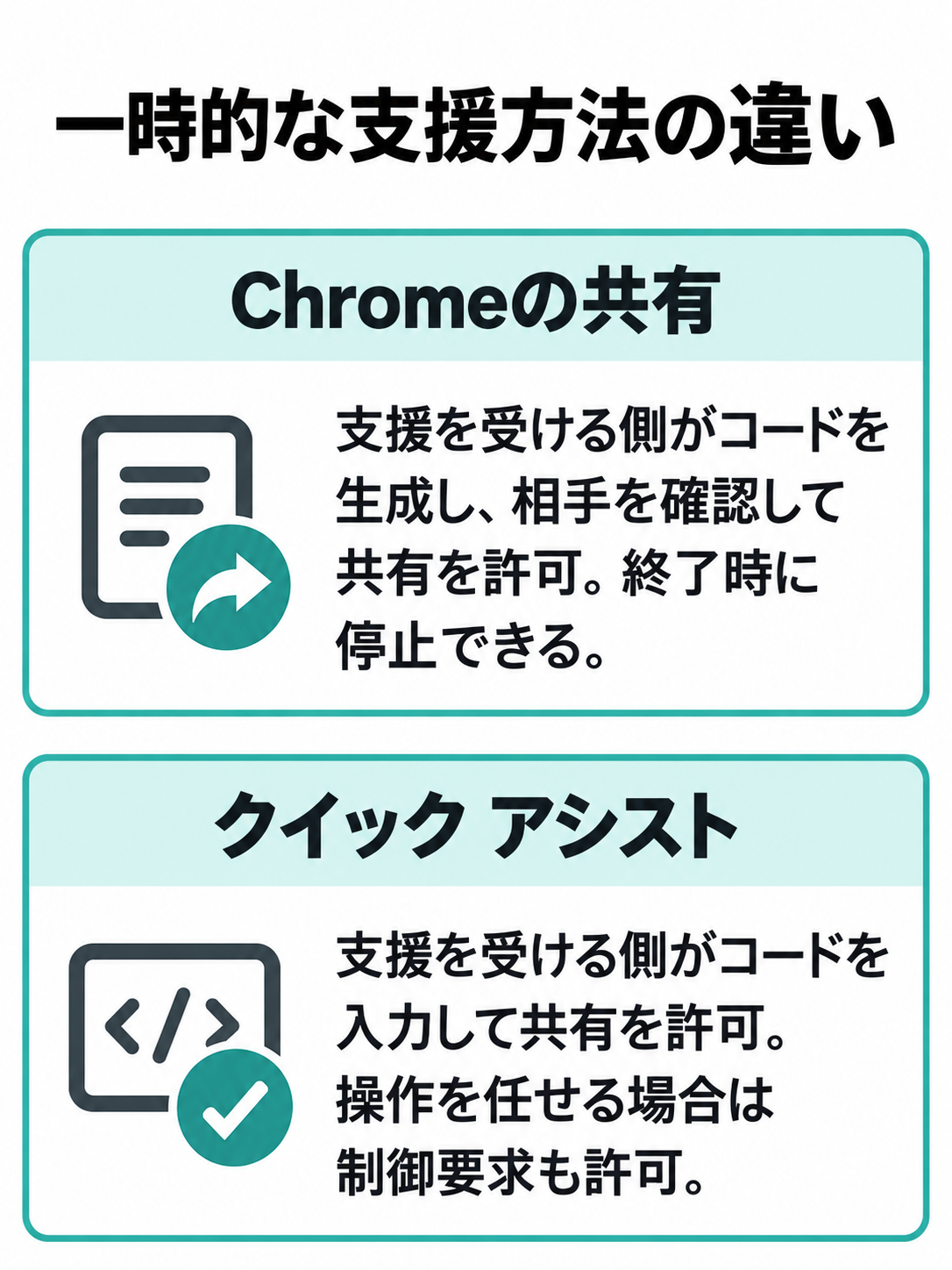
家族のPCで設定を一緒に確認したいなら、常時アクセスを設定する前に、一時的なサポート機能が目的に合うか考えてみてください。Chrome リモート デスクトップには、支援を受ける側がアクセスコードを生成し、接続相手を確認して共有を許可する方法があります。共有が終わったら停止でき、コードは一回限り有効と案内されています。
Microsoftの「クイック アシスト」も、離れた人のPCを手伝う用途の候補です。支援を受ける側がコードを入力して画面共有を許可し、操作を任せる場合はさらに制御の要求を許可する流れです。自分のPCへ後から無人で入る使い方とは目的が異なります。
相手の画面には、メール、写真、仕事の資料が映ることもあります。支援する範囲を先に伝え、接続相手を確認し、終了時に共有を止めましょう。知らない相手から突然「サポートのために接続して」と求められても、その場でコードや許可を渡さないことが大切です。
代替ツールとRDPは同一ではない
Chrome リモート デスクトップでHome搭載PCを操作できても、Windows標準のRDPホスト機能が有効になるわけではありません。会社の業務システムがRDP接続を前提としている場合、別の遠隔操作サービスで置き換えられるかは管理者やシステムの要件次第です。
比較するときは「画面を操作できるか」だけで終えず、接続する人の認証、端末を登録する方法、接続を取り消す方法、会社での利用許可を見てください。ファイル転送や周辺機器の扱いも、製品や設定によって異なります。必要な機能を一つずつ挙げてから、各サービスの公式案内で確かめるのが確実です。
◆圭のワンポイントアドバイス
「自分のHome搭載PCに後から入る」と「今、家族の画面を見て手伝う」は、接続を許可するタイミングが違います。利用場面を決めてから方式を選ぶと、不要な常時アクセス設定を増やさずに済みますよ。
Proへの移行を選ぶ目安
Windows標準のRDPでHome搭載PCを接続先にしたいなら、接続先を対応エディションへ移す方法があります。購入前に、目的とライセンスの条件を確かめましょう。
業務の接続要件を確認する
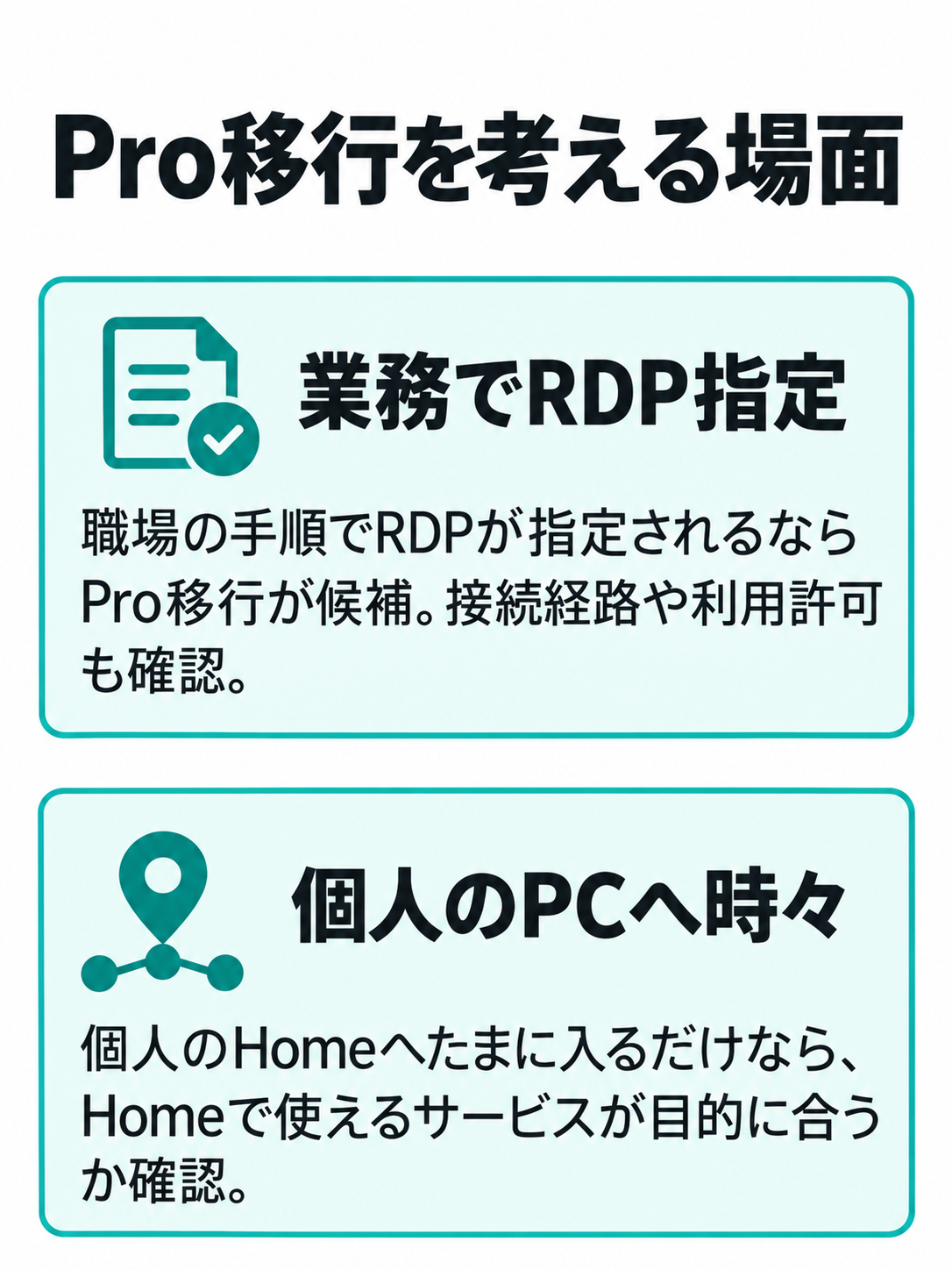
職場の手順書に「RDPで接続する」と明記されている、管理者がWindows標準のリモートデスクトップを使う運用を決めている、といった場合は、Pro移行が候補になります。ただし、OSをProに変えるだけで社外からの接続や業務利用の許可まで整うわけではありません。アカウント、ネットワーク、管理ルールを含めて確認してください。
反対に、個人所有のHome搭載PCへたまにアクセスしたいだけなら、まずHomeで利用できるサービスが目的を満たすか見てもよいでしょう。ProにはRDP以外の機能もありますが、今回必要なのが遠隔操作だけなら、購入費用と設定の手間を合わせて判断したいところです。
「Proにすれば遠隔操作はすべて簡単になる」と考えると、接続先の電源や外部接続の経路を見落とします。Proは標準RDPのホストになるためのエディション条件を満たす選択であり、接続全体の設定を省くものではありません。
変更前に認証状態を調べる
現在のPCをHomeからProへ変更する場合は、先に「設定」「システム」「ライセンス認証」でエディションと認証状態を確かめます。Microsoftは、Windows 11 HomeからProへのアップグレード方法としてMicrosoft Storeを案内しています。製品キーを使う手順もありますが、適用できる条件を確認してから進める必要があります。
仕事用PCやメーカーが管理するPCでは、利用者が独断でエディションを変更してよいとは限りません。組織の管理方法、購入済みライセンス、サポート窓口を先に確認してください。個人のPCでも、変更前に必要なデータのバックアップを取り、作業時間を確保しておくと落ち着いて進められます。
購入画面の金額や提供形態は時期や販売先によって変わります。ここでは一律の価格で比較せず、自分のPCに適用できる製品か、購入先の説明とMicrosoftの案内を照らし合わせて判断してください。
販売形態を取り違えない
Windows 11 Proを扱う販売ページには、ダウンロード版などの表記があります。例えばベクターPCショップでは、Windows 11 Pro 日本語版(ダウンロード)が掲載されています。ただし、その製品名だけを見て、手元のHomeからのアップグレード専用商品だと決めつけないでください。購入前に販売ページのライセンス条件と、自分が行いたい変更方法を確認します。
 ポチップ
ポチップ
特に注意したいのは、パソコンに最初から付属していたHomeの扱いと、別途購入するProの権利を混同することです。商品の提供方法、対象台数、認証方法、返金条件などは販売先ごとに表示を読みましょう。価格の安さだけで、用途が合わない製品を選ぶと、遠隔操作の設定に進む前に手が止まります。
非公式な方法でHomeのRDPホスト機能を有効化する案内には頼らないのが無難です。標準機能として提供されていない構成を業務の接続先にする前に、Home対応の別サービスか、正式なPro移行を検討してください。
自分に合う方法の選び方
ここまでの条件を、用途別に並べます。遠隔操作する相手と、いつ接続したいかを基準にしてください。
接続する相手で選ぶ
職場のPro搭載PCへ自宅のHomeから入るなら、まず組織が許可するWindows標準の接続手順を確認します。自宅のHome搭載PCへ自分で繰り返し入るなら、Chrome リモート デスクトップのようにHomeを接続先として使える方法が候補です。家族をその場で手伝うなら、相手が接続を確認して許可できる一時的なサポート方法が合います。
表の「候補」は、利用を保証する意味ではありません。管理されたPCではアプリの導入が制限されることがあり、個人のPCでもアカウントや通信環境によって準備が変わります。方式を選んだ後は、その製品や機種の公式表示に従って設定してください。
| やりたいこと | 最初に見る候補 | 確認したい条件 |
|---|---|---|
| HomeからPro搭載PCを操作 | Windows標準のRDP接続 | 接続先の許可、電源、通信経路 |
| 自分のHome搭載PCを遠隔操作 | Chrome リモート デスクトップなど | 登録アカウント、接続先の状態、利用規則 |
| 家族のPCを一時的に支援 | 一時的なサポート機能 | 相手の承認、操作権限、終了方法 |
| 接続先で業務上RDPが必須 | Pro移行と管理者への確認 | ライセンス、会社の接続方式、権限 |
接続を止める方法まで見る
遠隔操作の導入では、接続開始の手順に目が向きがちです。しかし、PCを買い替える、共有相手が変わる、仕事での利用が終わるといった場面では、登録済み端末や許可を外す操作も必要になります。GoogleはChrome リモート デスクトップの登録PCからリモート接続を無効にする方法を案内しています。
自分だけが使うPCか、家族で共有するPCかでも管理方法は変わります。共有PCに遠隔操作を設定するなら、接続できる人を明確にし、アカウントのパスワードやPINをほかの人と安易に共有しないでください。会社のデータを扱うなら、個人向けサービスの使用を始める前に組織の規則を確かめます。
どの方式でも、接続先のPCが使える状態にあることが前提です。電源、通信、許可されたアカウントの三つを出発前に確認するだけでも、「設定したのに外から使えない」という事態を減らせるでしょう。
つながらないときの確認順
エラーが出たときは、アプリを入れ直す前に、どの段階で止まっているかを見ます。Homeの制限と、通常の接続不良を切り分けましょう。
接続先がHomeか確かめる
Windows標準のリモートデスクトップで接続できないなら、最初に接続先のエディションを見ます。そこがWindows 11 Homeなら、接続元でPC名を変えたりアプリを再起動したりしても、標準RDPのホストにはなりません。Home対応の別方式へ進むか、必要に応じてPro移行を検討します。
ここで確認するPCを間違えないことが肝心です。操作する手元のHomeには、標準の接続元として使える役割があります。「両方ともHome」「接続元だけHome」「接続先だけHome」では答えが変わるので、二台それぞれのエディションを書き出してみてください。
電源と通信経路を確認する
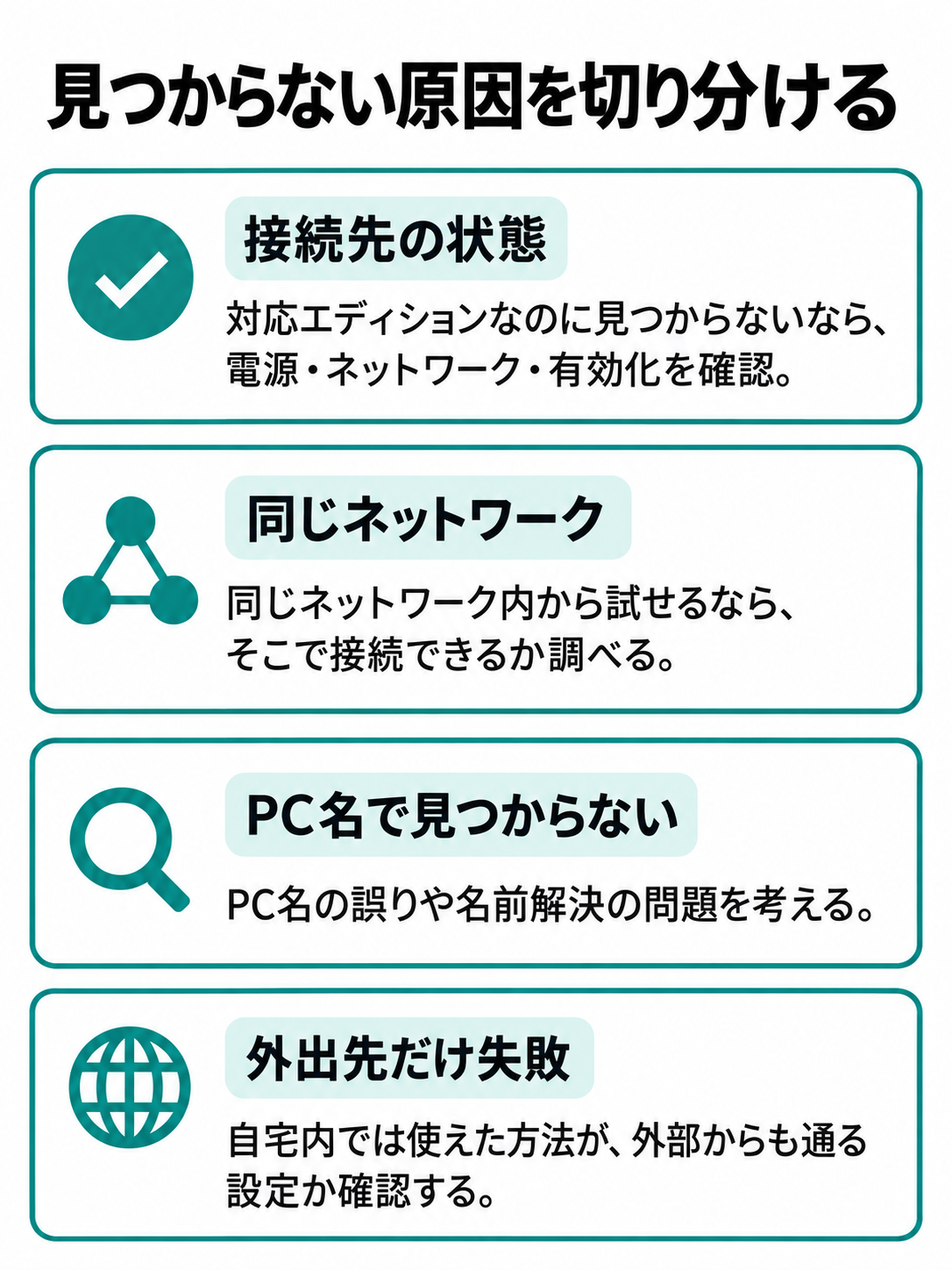
接続先が対応エディションなのに見つからない場合は、接続先の電源、ネットワーク、リモートデスクトップの有効化を確認します。同じネットワーク内から試せるなら、まずそこで接続できるか調べると、外部接続の経路とPC側の設定を分けて考えられます。
PC名を入力しても見つからないときは、名前の誤りや名前解決の問題も考えられます。一方、接続先のIPアドレスでも到達できないなら、電源やネットワークの状態を先に調べたほうがよいでしょう。エラー表示だけから原因を決めつけず、確認した項目を順に消していくのが近道です。
外出先からのみ失敗するなら、自宅内では使えた接続方法が外部からも通る設定になっているかを確認します。会社のネットワークについては管理者へ相談してください。接続のためにファイアウォールやルーターの制限を安易に外すことは避けましょう。
アカウントと許可を確認する
接続先には届いているようなのにサインインできない場合は、入力するアカウントと許可設定を見直します。接続元のWindowsで使っている名前ではなく、接続先へのリモート接続を認められたアカウントが必要です。会社では、通常のPCサインインとは別の手順が指定されていることもあります。
Chrome リモート デスクトップなら、登録したPCが一覧にあるか、必要なPINを入力しているか、両側でインターネットへ接続できるかを確認します。一時的な支援では、古いアクセスコードを再利用していないか、支援を受ける側が共有を許可したかも確認点です。使っている方式に合った確認項目を見ることが、遠回りを防ぎます。
導入前によくある疑問
最後に、Windows 11 Homeでの遠隔操作について、特に迷いやすい点に答えます。
Homeのよくある質問(FAQ)
Q1. HomeのPCからProのPCへ接続できますか?
A. はい。Windows 11 Homeは標準のリモートデスクトップの接続元として使えます。接続先のPro搭載PCで遠隔接続が許可され、電源、通信経路、アカウントの条件がそろっているか確認してください。
Q2. HomeのPCを外出先から操作できますか?
A. Windows標準のRDPホストとしては使えません。一方、Chrome リモート デスクトップなど、Home搭載PCを接続先にできる別の方式は候補になります。利用するサービスの公式手順と、接続先の電源や通信状態を確認しましょう。
Q3. 接続アプリがあるのに設定できないのはなぜですか?
A. Homeにある「リモート デスクトップ接続」は、ほかの対応PCを操作するための接続元アプリです。Home自身を標準RDPの接続先として有効にする機能とは役割が違います。
Q4. HomeをProにすればすぐ使えますか?
A. Proは標準RDPのホストになるためのエディション条件を満たします。ただし、変更後もリモートデスクトップの有効化、利用者の許可、接続先の電源と通信経路が必要です。購入前に現在のライセンス認証状態と製品の適用条件を確認してください。
Q5. 家族を一度だけ手伝うには何が合いますか?
A. 一時的なサポート方法を検討してください。Chrome リモート デスクトップのコードによる共有や、Microsoftのクイック アシストが候補です。相手が接続を確認して許可し、作業後に共有を終了できる手順を選びましょう。
まとめ
Windows 11 Homeでリモートデスクトップを使えるかは、Home搭載PCが接続元なのか、接続先なのかで決まります。最初に二台の役割を分ければ、不要な設定変更や購入を避けやすくなります。
- HomeはWindows標準のRDP接続元として使える
- Homeは標準RDPの接続先ホストにはできない
- Home搭載PCを操作したいなら、Homeに対応する別サービスを検討する
- 業務上RDPが必要なら、接続先のPro移行と組織の接続条件を確認する
- どの方法でも、接続先の電源、通信、利用者の許可を確かめる
自分のケースを「どの端末から、どのPCへ、何のために接続するか」で表してみてください。その答えをもとに方式を選び、設定手順は利用する製品やPCの公式表示に従って進めましょう。