この記事には広告・アフィリエイトリンクが含まれています。リンク経由で商品を購入すると、当サイトに報酬が発生する場合があります。
こんにちは、道具しらべの圭です。
思いついたことをすぐ声で残したいとき、手首から録音できるスマートウォッチは便利な候補です。ただ、「録音できる」と書かれていても、時計だけで聞き返せるのか、スマホへ移せるのか、文字起こしまで使えるのかは製品ごとに違います。買ってから保存先に気づくのは避けたいところですよね。
この記事では、Apple Watch、Google Pixel Watch、Galaxy Watchの公式案内を確認しながら、ボイスレコーダーとして使う際の選び方と録音前後の確認点を紹介します。短い音声メモを取りたい人にも、会議の記録に使いたい人にも、何を確かめればよいかが分かるようにしました。
- スマートウォッチで録音できることと制約
- スマホ別に見た製品の選び方
- 録音から再生・保存までの確認点
- 会議や講義で録り逃さないための準備
選ぶ順番は「使っているスマホとの相性」「必要な録音時間」「録音後の保存先」です。短い音声メモが主な用途ならスマートウォッチが候補になります。長い会議を確実に残したいなら、録音時間の上限や電池、置き場所まで確認してから決めましょう。
ボイスレコーダー付きスマートウォッチの選び方
録音機能の名前だけで選ぶと、スマホへの転送や文字起こしで行き詰まることがあります。まずは、時計で何をしたいのかを決め、その作業を手持ちのスマホまでつなげられるか見ていきましょう。
スマートウォッチで録れること
スマートウォッチの録音機能が役立つのは、スマホを取り出す前にアイデアや伝言を残したい場面です。時計側のアプリを開いて録音を始められる製品なら、手元の操作だけで短いメモを作れます。録音した内容を時計で再生できる製品もあります。
ただし、「マイクがある」ことと「録音アプリが使える」ことは別です。通話用のマイクを備えた時計でも、録音アプリの提供状況や対応するスマホは同じではありません。購入前には製品の仕様欄だけでなく、その製品向けの録音アプリの案内を確認してください。
録音の開始方法にも差があります。アプリ一覧から開く方法のほか、文字盤の機能やタイルから呼び出せる製品があります。急なひらめきを残したいなら、音質の宣伝文句より、録音ボタンにたどり着くまでの操作を重視したいところです。ショートカットに置けても、タップした時点で録音が始まるかどうかは、製品・機種ごとの表示や公式情報に従って確認しましょう。
また、時計を身に着けている位置は、机の中央に置いた録音機とは異なります。複数人の発言を残す用途では、全員の声が入ると決めつけられません。大切な会議に使うなら、同じ席の配置で短く録り、再生してから本番に入るのが実用的です。
スマホとの相性を先に見る
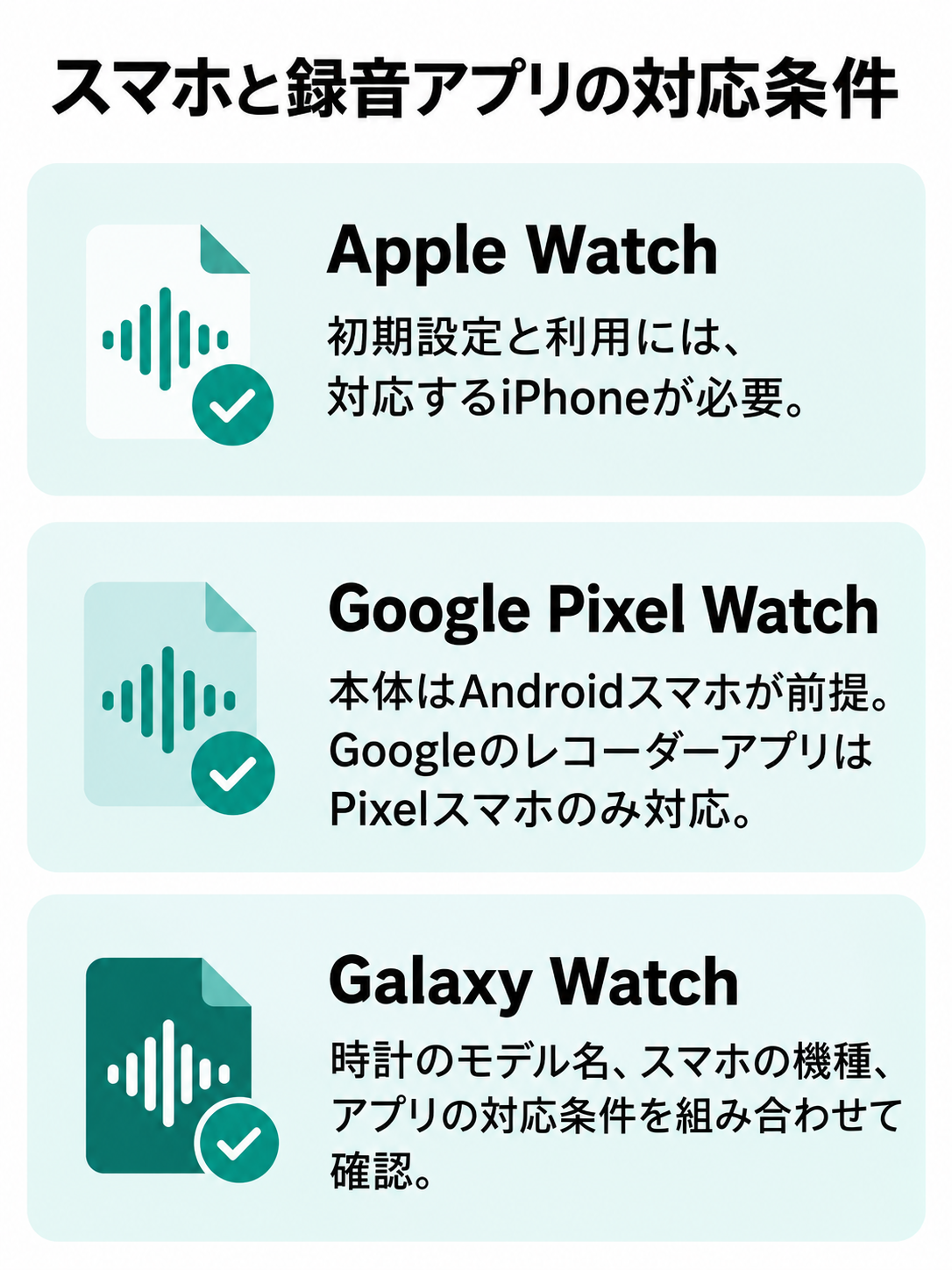
候補を絞る最初の条件は、手持ちのスマホです。Apple Watchは初期設定と利用に対応するiPhoneが必要です。Google Pixel WatchはAndroidスマホとの組み合わせを前提とする製品ですが、Googleのレコーダーアプリについては、公式ヘルプがGoogle Pixelスマホのみ対応と案内しています。時計とスマホをペアリングできることと、録音をスマホ側で扱えることを同じ意味で受け取らないようにしましょう。
Galaxy Watchを検討する人も、時計のモデル名とスマホの機種、アプリの対応条件を組み合わせて確認してください。「Androidだから使えるはず」と判断すると、欲しかった同期や文字起こしだけ条件が合わない可能性があります。特に中古品や旧モデルでは、販売ページの商品名だけでなく型番とソフトウェアの条件まで見るのが確実です。
すでにスマートウォッチを持っているなら、買い替える前に時計のアプリ一覧を確認しましょう。録音アプリが見つかったら、短い音声を録って、時計で再生できるか、スマホに表示されるかを順に確かめます。スマホだけで録音する選択肢も比べたい人には、無料ボイスレコーダーアプリの比較も参考になるはずです。
録音と同期の違いを比べる
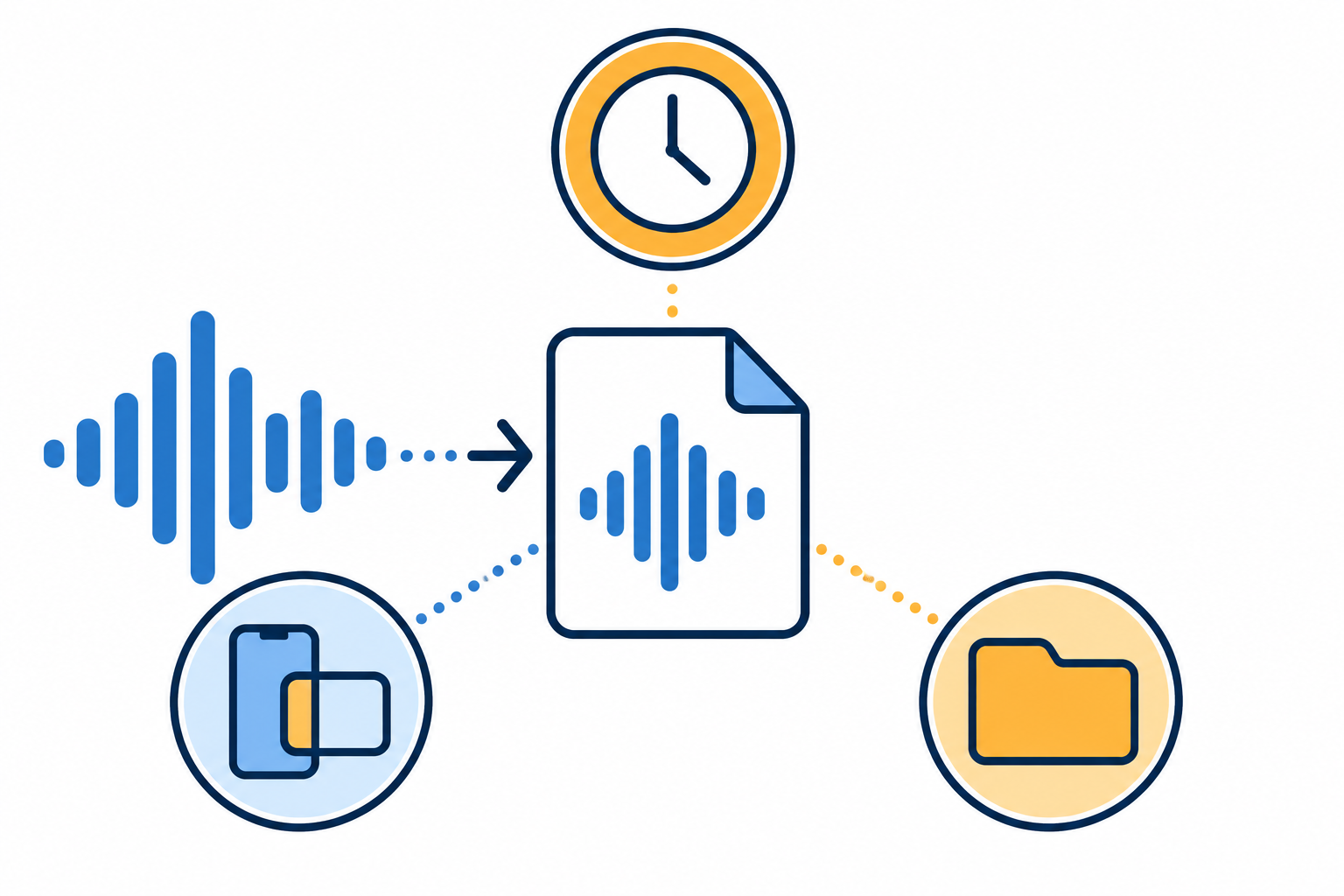
時計で録音できても、録音がすぐスマホに現れるとは限りません。確認したいのは、時計への保存、スマホへの同期、ほかの端末からの再生という三つの段階です。「あとでパソコンで聞きたい」なら、最後の段階まで購入前に調べておきましょう。
| 確認すること | Apple Watch | Google Pixel Watch | Galaxy Watch |
|---|---|---|---|
| 時計での録音 | ボイスメモアプリで録音 | レコーダーアプリで録音 | 対応するSamsungの録音アプリを確認 |
| スマホとの連携 | iCloudなどの設定を確認 | Pixelスマホとのペア設定・同期設定を確認 | 機種とアプリごとの転送方法を確認 |
| 購入前の要点 | 対応するiPhoneとOS | Pixelスマホと録音時間の上限 | 対象モデルとアプリの提供状況 |
Appleの案内では、Apple Watchのボイスメモは、iCloudを使用してペアリングしたiPhoneなどで再生できます。Googleの案内では、Pixel Watchで録音を時計に保存するか、スマホへ同期するかを選ぶ仕組みです。つまり、どちらも「時計で録ったら無条件ですべての端末に残る」と考えるのは早いでしょう。設定とアカウントの状態が関わります。
仕事の記録なら、同期後にファイルをどこへ移せるかも大事です。録音アプリ内で再生できるだけで足りるのか、共有先に送る必要があるのかを決めてください。音声の保存先を見直したい場合は、ボイスレコーダーのバックアップ方法も合わせて確認できます。
文字起こしの条件を確かめる
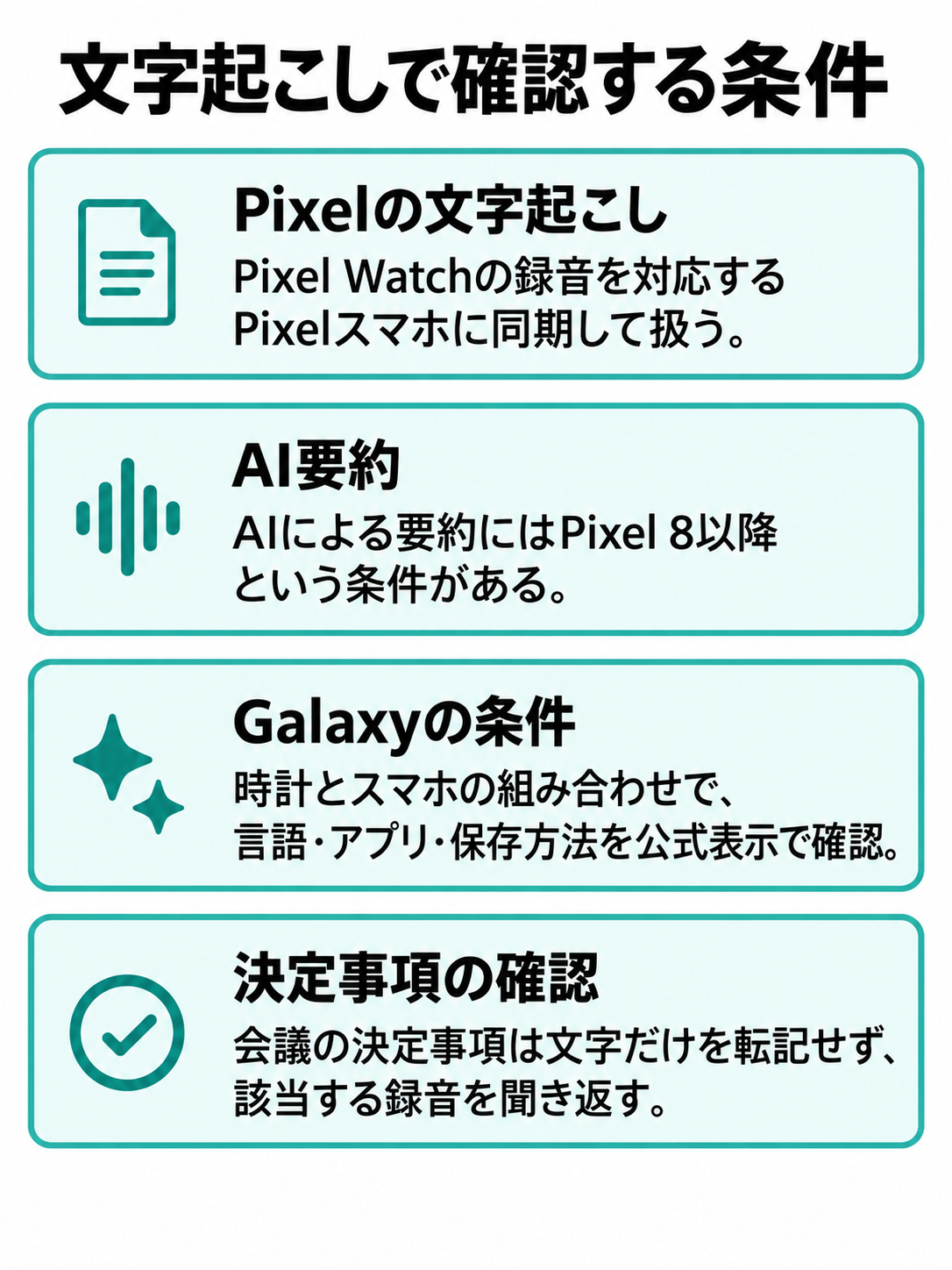
議事録を作りたい人は、「録音対応」と「文字起こし対応」を分けて見てください。Googleの案内では、Pixel Watchのレコーダーで録った音声を対応するPixelスマホに同期し、文字起こしを扱えます。一方、AIによる要約にはPixel 8以降という条件が示されています。時計単体ですべての編集を済ませる機能として捉えないほうが分かりやすいですね。
SamsungのGalaxy Watch向け録音アプリには、標準録音と音声テキスト変換の案内があります。ただ、スマホ側で使える機能まで同じとは限りません。文字起こしを購入理由にするなら、候補の時計とスマホの組み合わせで、対応する言語、アプリ、保存方法を公式表示で確かめてください。
文字になれば音声を探しやすくなりますが、固有名詞、数字、発言が重なった箇所まで正確に残るとは限りません。会議の決定事項に使うときは、文字だけを転記せず、該当する録音を聞き返す前提で選ぶのがよいでしょう。議事録に必要なのが検索しやすさなのか、発言の証跡として音声を保管することなのかでも、重視する機能は変わります。
会議と講義では選び方が違う
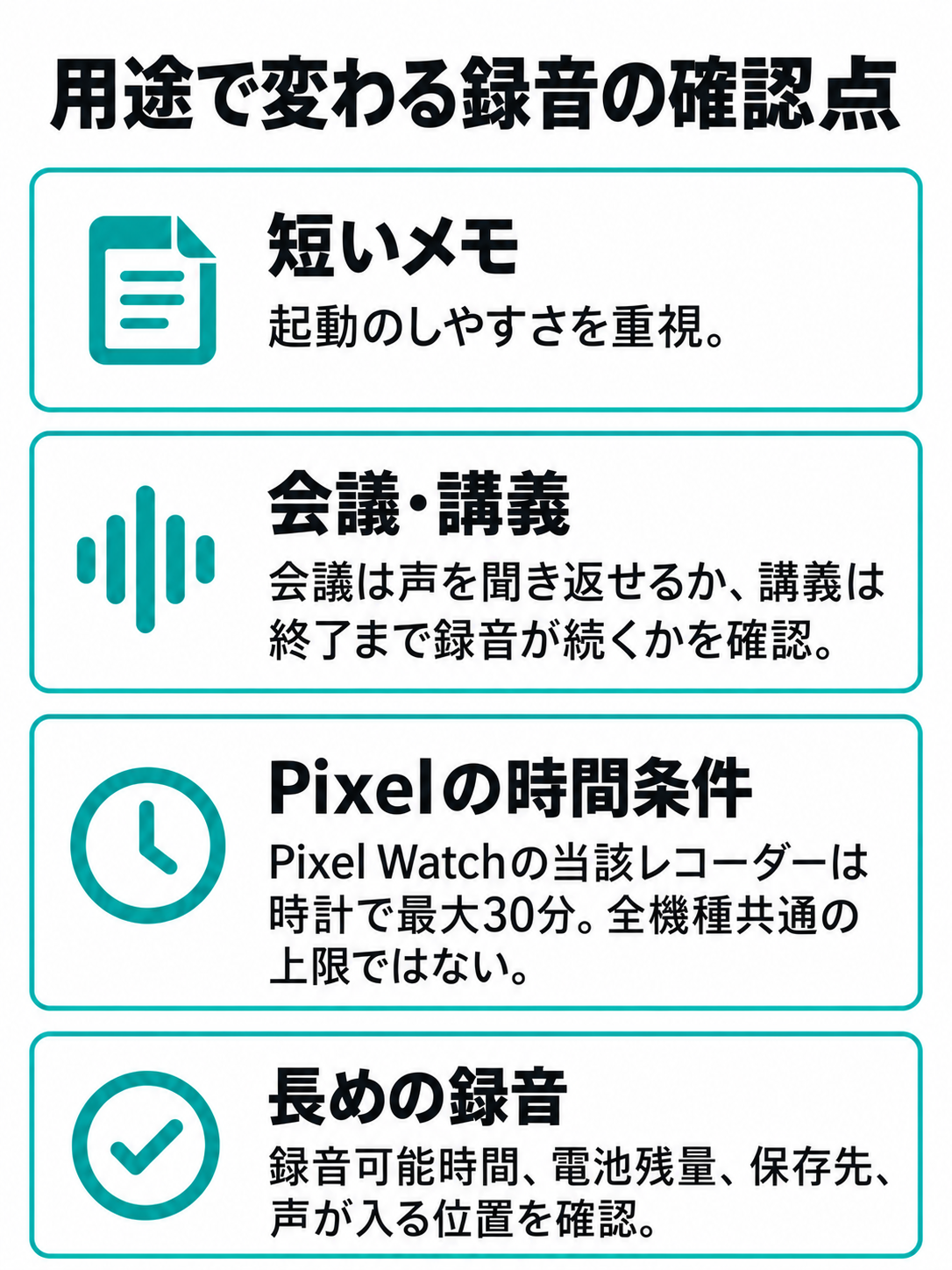
数十秒の買い物メモと、長い講義の録音を同じ条件で考える必要はありません。短いメモなら起動のしやすさが中心です。会議なら参加者の声を聞き返せるか、講義なら終了まで録音が続くか、という順に確認点が変わります。
特にGoogle Pixel Watchのレコーダーについて、公式ヘルプは時計で録音できる時間を最大30分と案内しています。これはPixel Watchの当該アプリに関する条件であり、スマートウォッチ全体の上限ではありません。30分を超える会議を一本で残したいなら、このアプリだけに任せる計画は合わないでしょう。
長めの録音では、録音可能時間に加えて電池残量と保存先を見ます。製品の公称バッテリー時間は、録音アプリを使い続けた場合の時間と同じとは限りません。出席者の声が入る位置に時計を置けるかも含め、当日の使い方に近い条件で短い試し録りをしてください。重要な内容なら、スマホや専用機を別に用意する判断も現実的です。
授業、会議、イベントには録音についての決まりが設けられている場合があります。録れる機器を持っていることと、その場で録ってよいことは別。主催者や参加者に必要な確認をしてから開始しましょう。
腕時計型レコーダーとの違い
「腕時計型ボイスレコーダー」で探すと、スマートウォッチとは別に、録音を主目的とした腕時計型の機器も見つかります。両者を比べるときは、見た目よりも日々の使い道を先に決めるのが近道です。通知や予定も手首で見たいならスマートウォッチ、録音とファイルの取り出しを優先するなら専用機も候補になります。
スマートウォッチは、スマホとの接続やアプリ、アカウントの設定が使い方に関わります。一方、専用機も製品ごとに保存形式、再生方法、取り出し方が異なります。「専用機なら長時間録れる」「スマートウォッチなら自動で同期される」といった一括りの判断はできません。
選ぶ際は、必要な録音時間、録音開始までの操作、保存した音声を渡す方法を、候補製品ごとに並べてみてください。腕や服に付けるタイプを含めて検討したい人は、服につけるボイスレコーダーの選び方も役立ちます。録音する位置によって、声の入り方を確認する必要がある点は共通です。
ボイスレコーダーとスマートウォッチの使い方
ここからは代表的な製品の公式案内をもとに、録音を始めてから保存を確かめるまでを見ていきます。画面や機能は更新されるため、実際の操作は製品・機種ごとの表示や公式情報に従ってください。
Apple Watchのボイスメモ
Apple Watchでは、ボイスメモアプリを開き、収録ボタンをタップして録音を始めます。終わったら停止ボタンをタップします。聞き返すときは、アプリ内で対象の録音を選んで再生する流れです。Appleの「Apple Watchでボイスメモを録音する/再生する」に、これらの手順とほかの端末での確認方法が載っています。
iPhone、iPad、Macで録音を聞きたい場合は、同じApple Accountの利用に加え、iCloudでボイスメモを使う設定を確認しましょう。Appleの案内では、対応する端末のボイスメモアプリにある「Watch録音」からアクセスできます。時計側に録音が見えていても、スマホ側に見つからないときは、録り直す前にアカウントと同期の状態を確認するのが順番です。
購入時にはApple Watchの世代とiPhoneの対応関係も見てください。新しい時計に対応するiPhoneやOSの条件は世代ごとに異なります。中古品を選ぶ場合も、時計の名称だけで決めず、型番と対応表を照らし合わせると行き違いを防げます。
Apple Watchのボイスメモは、思いついた言葉をすぐ残したい人には分かりやすい選択肢です。一方、会議録音の長さや音声の聞き取りやすさを製品名だけから保証することはできません。仕事で使うなら、時計からiPhoneへ録音が渡るところまで事前に確認してください。
Google Pixel Watchの録音
Google Pixel Watchでは、レコーダーアプリを開いて「録音」をタップします。公式ヘルプには、一時停止と再開、録音後の保存または削除の操作が案内されています。画面がスリープしても録音は続き、録音中は通知にその状態が表示されるとのことです。詳しい手順はGoogle Pixel Watchヘルプ「音声を録音する」で確認できます。
録音を後でスマホから扱うなら、時計での初回利用時に表示される保存・同期の選択を見落とさないでください。Googleは、時計とPixelスマホがペア設定され、同じGoogleアカウントでログインしていることなどを確認点に挙げています。時計では再生できるのにスマホで見つからない場合、まずこの設定を確かめましょう。
候補の一つであるGoogle Pixel Watch 4は、Googleの製品比較ページでPixelレコーダーの対応が示されています。ただし、購入前には組み合わせるスマホと利用したい機能の条件を改めて確認してください。Pixel Watch本体がAndroidスマホに対応していても、ここで扱うレコーダーアプリのスマホ側機能にはPixelという条件があります。
また、公式ヘルプにある最大30分という録音時間は、長い講義を録る人にとって見逃せません。短いメモを何本も残す用途と、休みなく続く会議を一本で残す用途では評価が変わります。あなたが残したい音声は、一回あたり何分ほどでしょうか。そこから候補を絞ると、機能の多さに目を奪われずに済みます。
Galaxy Watchの録音アプリ
Galaxy Watchでは、Samsungが提供する時計向けの録音アプリが候補です。公開されているアプリの案内には、録音と再生のほか、標準録音や音声テキスト変換、文字盤から呼び出すための機能が記されています。スマホ用の「ボイスレコーダー」アプリと時計用アプリを、同じ画面・同じ操作として説明しないようにしたいところです。
たとえばGalaxy Watch8を検討するなら、まず販売ページの型番を確認し、そのモデルで使える録音アプリと連携先のスマホを確かめましょう。同じシリーズでも販売形態や設定が異なる場合があります。アプリが入っているか、時計上でどのように呼び出せるかは、購入後に製品・機種ごとの表示や公式情報に従って確認してください。
文字起こしを目当てにする場合も、時計上の音声テキスト変換と、スマホ側の別機能を混同しないことが大切です。必要なのは、録音を文字で見られるだけなのか、長い会議をスマホで編集したいのか。後者なら、対応するスマホとアプリの条件まで調べてから購入を判断しましょう。
◆圭のワンポイントアドバイス
製品を比べるとき、私は「録音できるか」だけでなく「録った後に目的の場所で聞けるか」を確認項目に入れます。音声メモは再生できて初めて役立つもの。時計からスマホへの道筋を一度たどっておくと、選びやすくなりますよ。
録音前に確かめたいこと
会議の直前に初めて録音アプリを開くと、権限の許可や同期設定に時間を取られるかもしれません。前日までにアプリを開き、短い試し録りを保存して、時計とスマホの両方で再生できるか確認しておきましょう。録音をスマホで使う予定なら、そこまでできて準備完了です。
当日は電池残量、保存先、通知の状態を確認します。保存容量の不足を示す表示がないか、録音開始後に経過時間や「録音中」の表示が出ているかも見てください。開始ボタンを押したつもりでも、保存確認で止まっていることがあります。開始・継続・保存の三つを別々に確かめると、思い込みによる録り逃しを減らせます。
手首に着けたまま使うか、時計を外して置けるかも考えておきたい点です。会話の相手から時計が遠いと、あとで聞き取りにくいかもしれません。一方、時計を外した状態でアプリがどう動くかは機種や設定によるため、本番と同じ条件で短く確認しましょう。録音時間や操作の可否も、製品・機種ごとの表示や公式情報に従ってください。
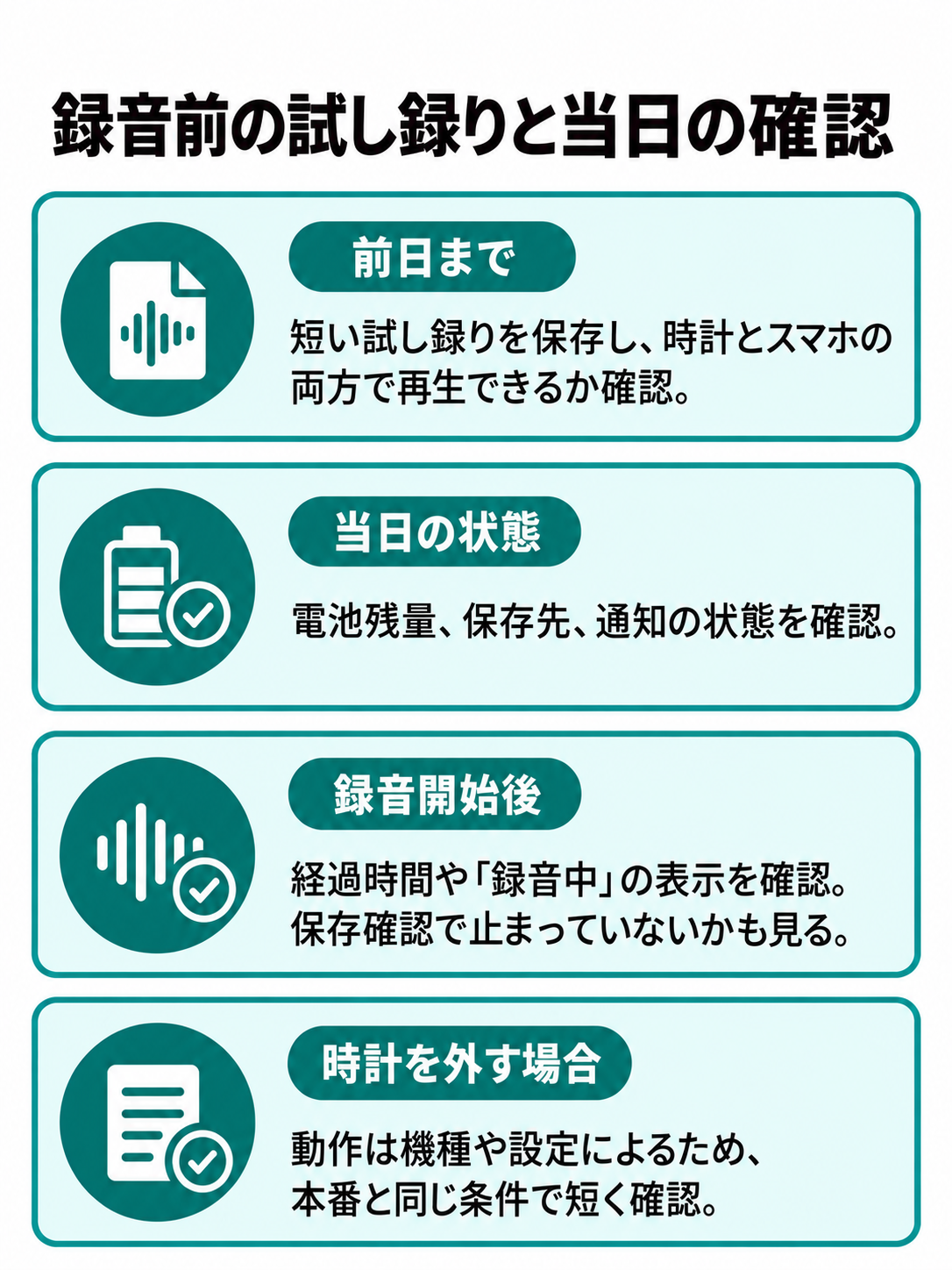
本番前の小さな試し録りは、音が入るかを見るだけでは足りません。録音を停止して保存し、再生し、必要な端末へ移せるところまで確認すると、使い方のつまずきを見つけやすくなります。
録音できないときの確認
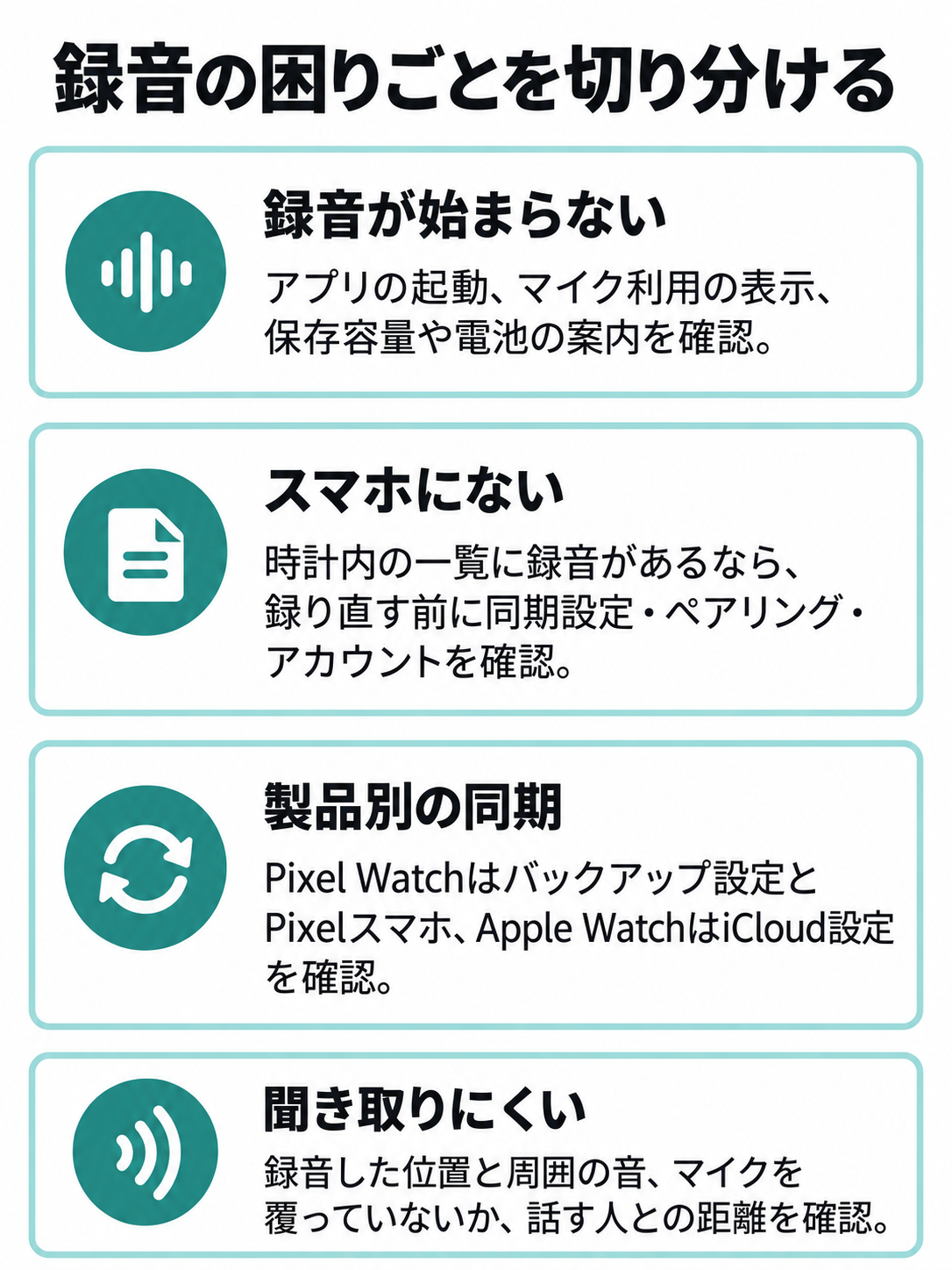
ボタンを押しても録音が始まらないときは、最初に時計の画面表示を確認します。録音アプリが起動しているか、マイクの利用を求める表示が出ていないか、保存容量や電池に関する案内がないかを見ましょう。操作方法は更新で変わる場合があるため、画面が記事の説明と違うときは、その機種の公式ヘルプを優先してください。
録音そのものはできているのにスマホで見つからない場合は、問題を切り分けます。時計内の録音一覧にあるなら、録音をやり直す前に同期設定、ペアリング、アカウントを確認します。Pixel Watchのレコーダーではスマホへのバックアップ設定とPixelスマホとの組み合わせ、Apple WatchのボイスメモではiCloudの設定が確認点です。
音が聞き取りにくい場合は、まず録音した位置と周囲の音を見直しましょう。時計のマイクを手や衣服で覆っていないか、話す人との距離はどうかを確かめます。原因を決めつけて設定を次々変えるより、短い録音を一つ作り、変えた条件ごとに聞き返すほうが判断しやすいはずです。
録音が途中で止まる、保存できないなど、時計以外の録音機器にも共通する確認点は、ボイスレコーダーで録音できないときの対処法でも扱っています。ただし、そこで紹介されるスマホや専用機の手順を、時計にそのまま当てはめないでください。
保存と共有で気をつけること
録音が終わったら、まずファイルが一覧に現れ、最後まで再生できるか確認してください。重要な会議なら、その日のうちに必要な保存先へ移す流れも決めておきたいところです。「スマホへ同期する設定」と「別の場所にバックアップがあること」は同義ではありません。どの端末に原本があり、どこにコピーがあるかを把握しましょう。
仕事の録音には、名前や声など、共有範囲を慎重に扱いたい情報が含まれます。保存先をクラウドにするか、共有リンクを作るかは、所属先のルールと録音相手への説明に合わせて決めてください。文字起こしサービスへ送る場合も、サービス側で音声をどう扱うか確認する必要があります。
削除するときは、時計だけから消えるのか、同期先にも反映されるのかを確認しましょう。反対に、時計から見えなくなっても別の場所にコピーが残る場合があります。録音を残す目的が終わったら、保存先を一つずつ見て扱いを決めると迷いません。
相手がいる会話や会議を録音するときは、場のルールと必要な同意を確認してください。録音できる機能があるというだけで、どんな場所でも自由に録れるわけではありません。録音後の共有先も、参加者が想定している範囲に合わせましょう。
スマートウォッチ録音のよくある質問(FAQ)
Q1. スマホが手元になくても録音できますか?
A. 製品とアプリによります。AppleはiPhoneが近くにない状態でのボイスメモ録音を案内し、GoogleはPixel Watchの時計内への保存を案内しています。ただし、初期設定や後からの同期には対応するスマホが必要です。購入前には、候補機種の公式表示で「単体で録音」と「スマホで再生」の条件を分けて確認してください。
Q2. iPhoneユーザーはどの時計を選べばよいですか?
A. 時計で録ってiPhoneのボイスメモへつなげたいなら、Apple Watchが最初の候補です。ただし、Apple Watchの世代ごとに対応するiPhoneとOSが異なります。今使っているiPhoneを買い替える予定がない人は、時計の型番とAppleの対応表を照らしてから選んでください。
Q3. AndroidならPixel Watchの録音を使えますか?
A. 時計本体の対応スマホと、レコーダーアプリの対応条件は分けて考えましょう。Googleの公式ヘルプは、Pixel WatchのレコーダーアプリについてPixelスマホのみ対応と案内しています。Androidスマホを持っているという条件だけで、録音の同期や文字起こしまで使えるとは判断しないでください。
Q4. スマートウォッチで長時間の会議を録れますか?
A. アプリごとの録音時間、電池、保存先を確認してください。たとえばGoogleの公式ヘルプでは、Pixel Watchのレコーダーは時計で最大30分と案内されています。この上限をほかの製品へ広げて考えることもできません。会議が長いなら、候補機種の表示を調べ、必要に応じてスマホや専用機も検討しましょう。
Q5. 時計で録った音声は自動で文字になりますか?
A. すべての時計や録音アプリで自動的に文字になるわけではありません。対応するアプリ、スマホ、設定、言語などを確かめてください。文字起こしが使える場合も、会議の決定事項や数字は録音を聞いて確認するのがおすすめです。
ボイスレコーダーとスマートウォッチの結論
スマートウォッチの録音は、短い音声メモを手首から残したい人に向いています。ただし、会議や講義にも使うなら、録音時間と声の入り方、保存後の扱いまで確認が必要です。製品の名前より、あなたが録った音声をどう使いたいかから選んでください。
- 最初にスマホとの対応関係を確認する
- 時計での録音とスマホへの同期を分けて調べる
- 長い録音ではアプリの上限と電池を確認する
- 購入前後に短い録音を保存・再生してみる
- 会話や会議では録音のルールと共有先を確かめる
迷ったら、いま使っているスマホで録音アプリを試し、手首からの操作が本当に必要か考えるのも手です。時計が必要だと分かったら、候補機種の公式情報で録音アプリと対応条件を確認しましょう。録る瞬間から聞き返すところまで、無理なくつながる組み合わせを選ぶのがいちばんです。