この記事には広告・アフィリエイトリンクが含まれています。リンク経由で商品を購入すると、当サイトに報酬が発生する場合があります。
こんにちは、道具しらべの圭です。
リモートデスクトップで「お使いの資格情報は機能しませんでした」と表示されても、パスワードが間違っていると決まったわけではありません。普段のPINを入力している、接続元のアカウントを選んでいる、変更前の情報が保存されているなど、確認する場所がいくつかあります。
この記事では、Windows標準の「リモート デスクトップ接続」を中心に、入力情報と確認するPCを説明します。会社のアカウントやWindows Appでは条件が変わるため、自分の環境に合わせて進めてください。
- 資格情報・ユーザー名・パスワード・PINの違い
- アカウントの種類に合ったユーザー名の確認方法
- 保存済み資格情報とパスワード変更後の見直し方
- 認証エラーを安全性を下げずに調べる順番
最初に確かめるのは、接続先で許可されたアカウントの種類と、入力している認証情報です。Windows HelloのPINを、そのままRDPのパスワードとして扱わないこと。ユーザー名、現在のパスワード、保存済み資格情報、接続許可の順に見直し、空パスワードや認証保護の解除で解決しようとしないのが基本です。
資格情報エラーの見分け方
エラー文を一つの意味にまとめると、見直す場所を間違えやすくなります。まずは画面の全文と、エラーが出た段階を確かめましょう。
資格情報は何を指すのか
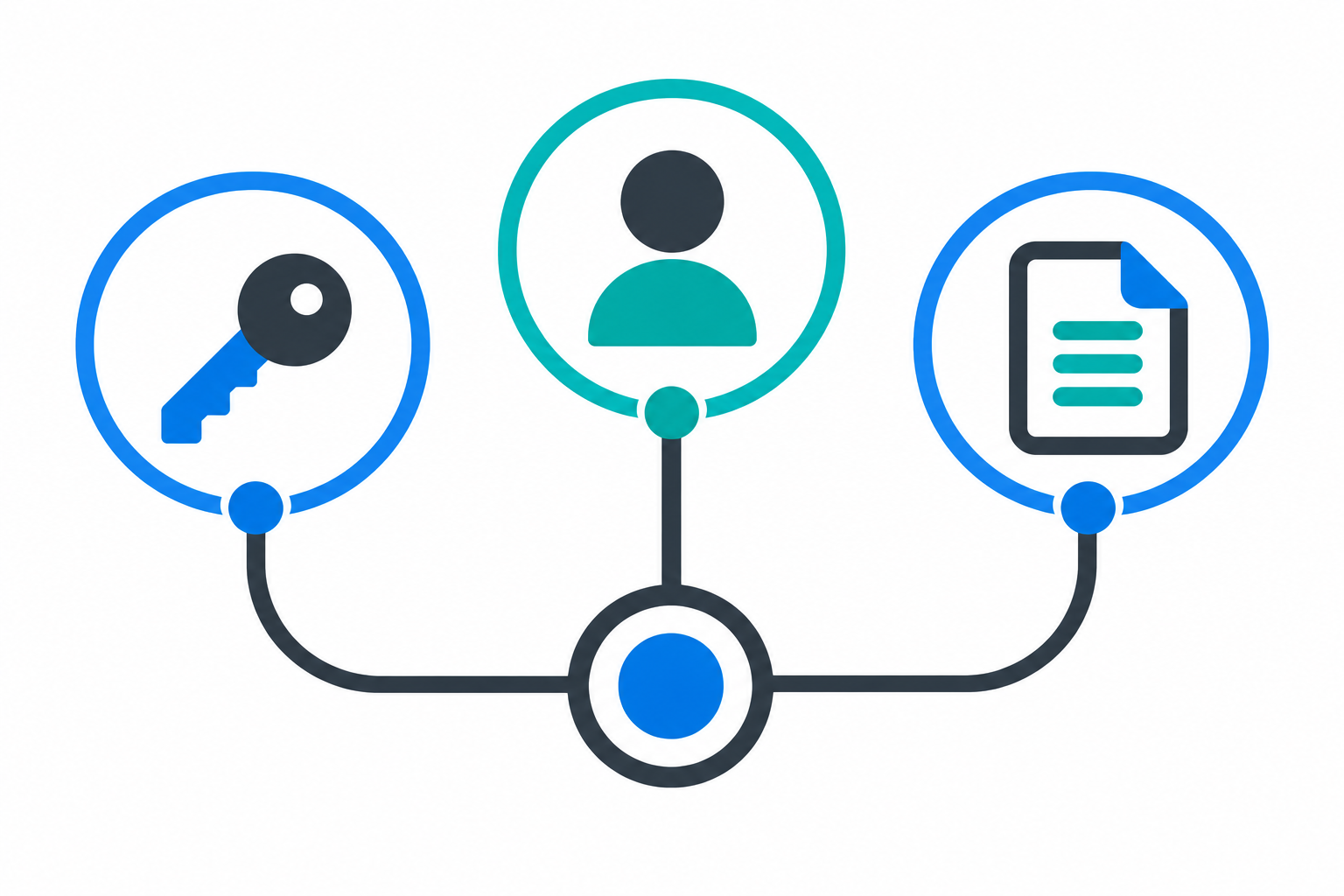
資格情報とは、相手のシステムに「このアカウントの利用者です」と示すための情報です。ユーザー名とパスワードを入力する方式では、その組み合わせが確認の対象になります。資格情報という名前の専用パスワードを、別に作るという意味ではありません。
必要なのは、接続先PCで利用を認められたアカウントの情報です。手元のPCのアカウントを使えるとは限らず、自宅用と仕事用が別なら、確認するパスワードも変わります。
表示されたエラーを区別する
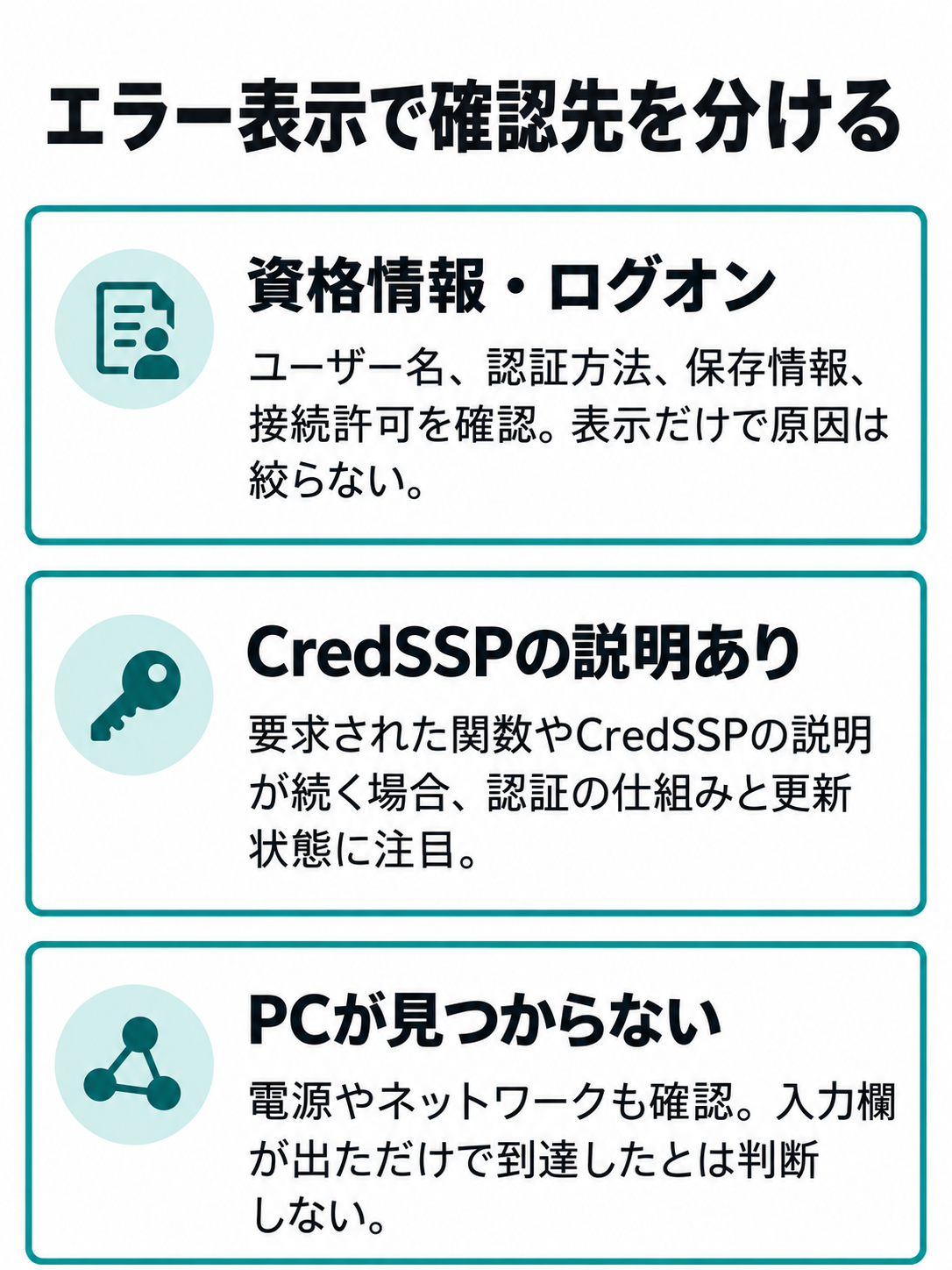
「お使いの資格情報は機能しませんでした」「ログオンに失敗しました」といった表示が出たら、ユーザー名、認証方法、保存情報、接続許可を確認します。ただし、表示だけで原因を一つに絞れないため、直前に変更した設定やアカウントも手がかりにしてください。
一方、「認証エラーが発生しました」に続いて、要求された関数やCredSSPに関する説明がある場合は、認証の仕組みや更新状態に注目する必要があります。後半の文言を省いて「パスワードのエラー」と受け取らないことが大切です。
PCが見つからない、接続できないという表示なら、電源やネットワークなども確認対象です。資格情報の入力欄は接続元で先に出ることもあるため、入力画面が出ただけで接続先まで届いたとは判断しないでください。到達性を含めて見直す場合は、リモートデスクトップに接続できない場合の確認ポイントも参考になります。
接続元と接続先を書き分ける
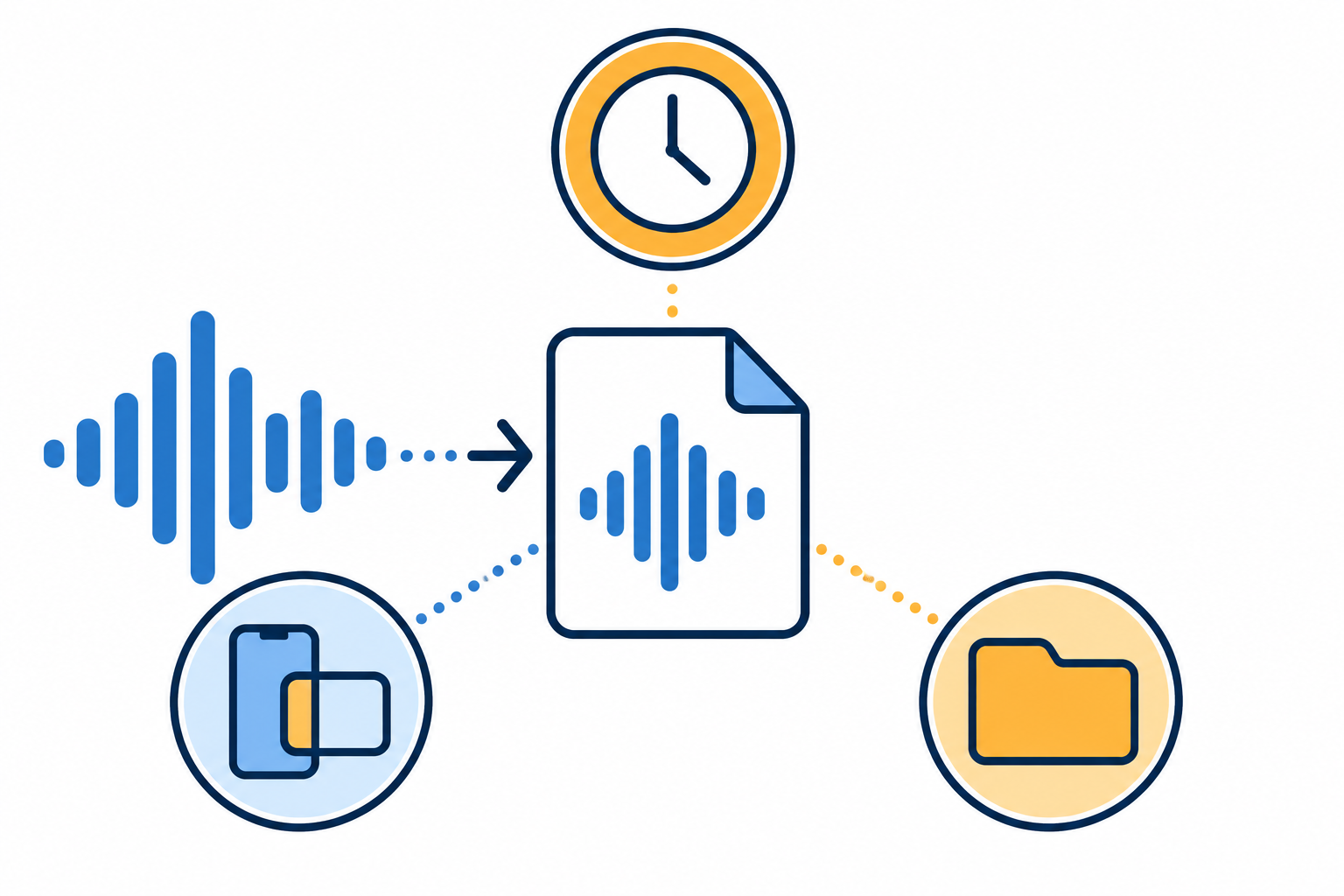
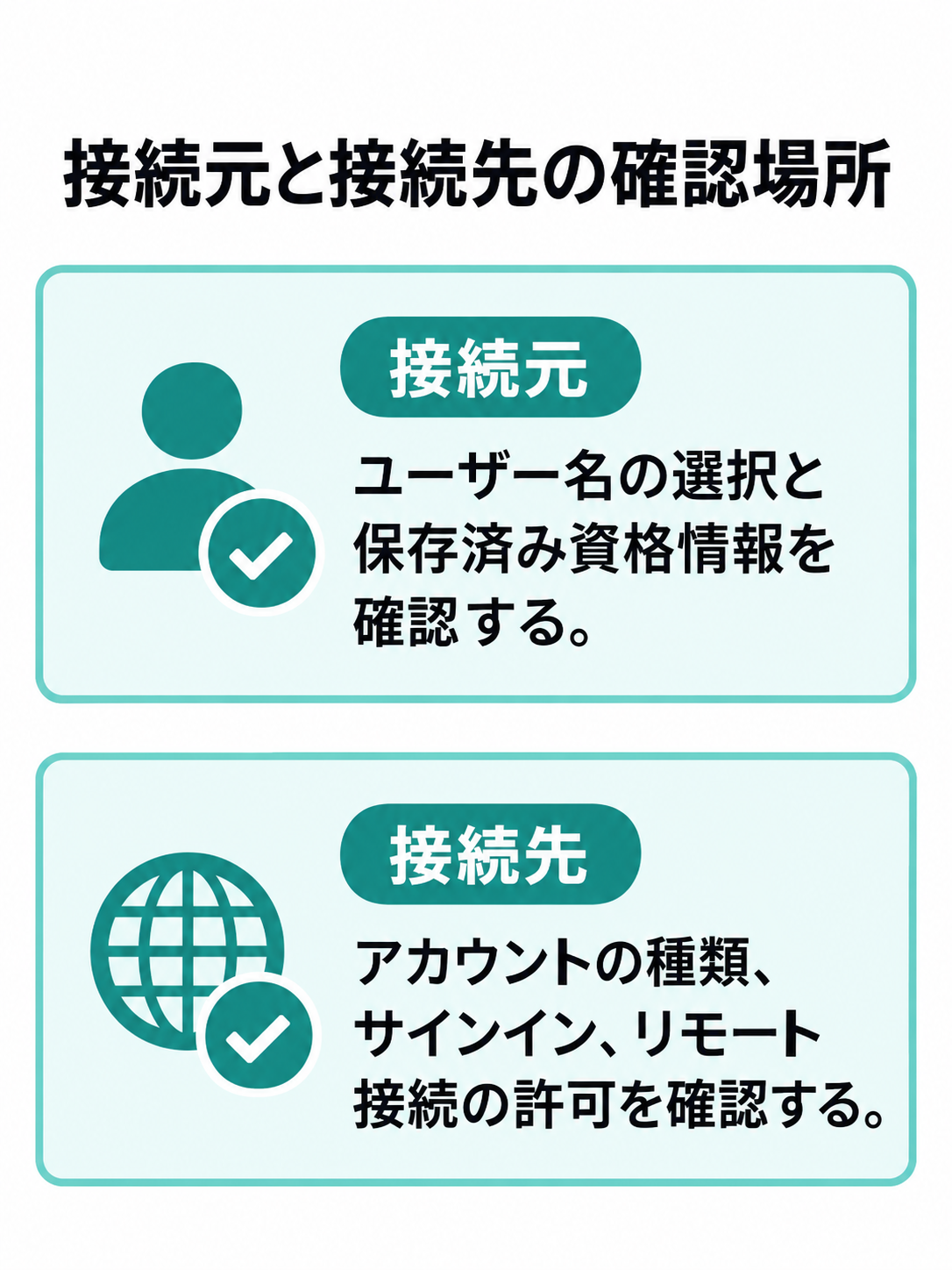
接続元は、あなたが今操作しているPCやスマホです。接続先は、遠隔で画面を開こうとしているWindows PC。この二つを分けて考えると、保存された情報を見る場所と、アカウントや権限を見る場所を取り違えにくくなります。
ユーザー名の選択や保存済み資格情報の確認は接続元で行い、アカウントの種類、サインインできるか、リモート接続が許可されているかは接続先で確認します。職場のデスクトップPCに入りたいなら、職場側の設定が確認対象です。
パスワードとPINの違い
普段Windowsに入るための番号と、遠隔接続で求められる認証情報は同じとは限りません。ここを区別してから、パスワードを変更するかどうか考えてください。
PINをパスワード欄に入れない
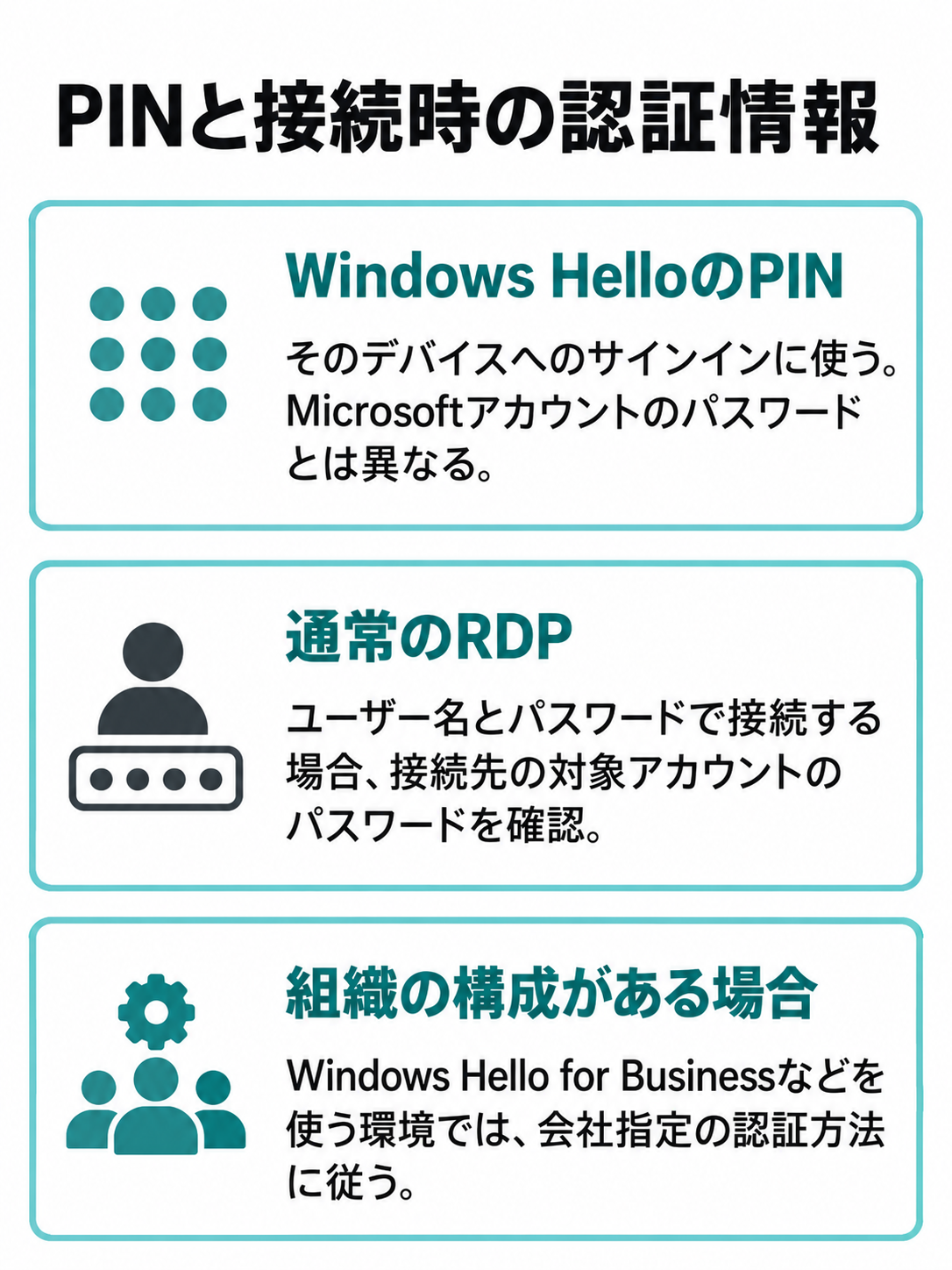
Windows HelloのPINは、そのデバイスへのサインインに使います。Microsoftは、デバイスのPINとMicrosoftアカウントのパスワードが異なると明記しています。同じものとして扱わないでください。
ユーザー名とパスワードで接続する通常のRDPでは、接続先の対象アカウントに対応するパスワードを確かめます。毎朝PINだけでWindowsを開いている場合、「いつもの番号」よりも、今の入力欄がどの認証情報を求めているかを見るのが先です。
ただし、組織がWindows Hello for Businessなどを使って遠隔接続の認証を構成している環境は、一般的なパスワード入力と条件が異なります。「PINに関係する認証はRDPで一切使えない」とも言い切らず、会社指定の認証方法に従ってください。
(出典:Microsoft Support「WindowsでPINを変更またはリセットする」)
パスワードなしの意味を確認
「パスワードなし」には、入力を省略している場合、PINなど別の方法でサインインしている場合、ローカルアカウントのパスワードが空の場合などがあります。同じ言葉でも中身は違うため、どれに当たるかを確かめましょう。
PINでサインインしているという事実だけでは、アカウントにパスワードがないとは判断できません。また、Microsoftアカウント自体をパスワードレスにしている場合も、空のパスワードを設定したローカルアカウントとは別の状態です。
PINを忘れたときの対応
PINを忘れた場合と、RDPに必要なパスワードが分からない場合は、別の問題として扱います。PINを作り直しても、対象アカウントのパスワードを確認したことにはならず、遠隔接続のエラーが解消するとは限りません。
Windowsにサインインできている場合は、「設定」から「アカウント」→「サインイン オプション」→「PIN(Windows Hello)」へ進みます。現在のPINが分かるなら変更、忘れているなら「PINを忘れた場合」などの案内に従って本人確認と再設定を行ってください。
サインイン前の画面にあるPINを忘れた場合の機能は、Microsoftの案内ではMicrosoftアカウント向けで、ローカルアカウントには使えません。該当する選択肢がない場合は、パスワードによるサインインを確認します。画面や手順はWindowsの版、アカウント、組織の管理状態に応じた公式案内を優先しましょう。
◆圭のワンポイントアドバイス
私なら、最初に「Windowsには何で入っているか」と「遠隔接続では何を求められているか」を分けて確認します。PINで入れることと、アカウントのパスワードが正しいことは別。ここを区別すると、必要のないPIN変更を避けやすくなります。
ユーザー名をアカウント別に確認
ユーザー名は、画面に見える呼び名を入れればよいとは限りません。アカウントの種類と、その名前をどこに所属するものとして扱うかを確認します。
接続先のアカウントを確認
接続先でWindowsにサインインできるなら、「設定」→「アカウント」→「ユーザーの情報」を開き、ローカルアカウントかMicrosoftアカウントかを確認する手がかりにします。手元のPCの同じ画面を見ても、接続先のアカウントは分かりません。
会社のPCでは、職場または学校のアカウントとの接続状態も管理者に確認してください。仕事用アプリに会社のメールで入っているだけで、Windowsへのサインインも同じアカウントとは判断できないためです。
プロフィールの表示名、メールアドレス、実際のアカウント名も区別しましょう。似た名前のアカウントが複数あっても、表示名だけで判断しないのがコツです。
| 種類 | ユーザー名の確認対象 | 認証情報の確認対象 |
|---|---|---|
| ローカルアカウント | 接続先PCに作成されたアカウント名 | そのローカルアカウントのパスワード |
| Microsoftアカウント | 接続先のWindowsで使うMicrosoftアカウント | そのアカウントのパスワードまたは対応する認証方式 |
| 組織アカウント | 組織指定のドメイン名やサインイン名 | 組織が指定した認証情報と接続方法 |
ローカルアカウントの指定
ローカルアカウントは、そのPCに作成されたアカウントです。接続元と接続先に同じ呼び名のユーザーがあっても、それぞれ別のアカウントとして考えてください。入力するのは、接続先に存在し、遠隔接続を許可されたユーザーの情報です。
Windowsのアカウントを所属先込みで指定する場合は、「接続先PC名\ユーザー名」という形式が確認の候補になります。たとえば接続先PC名がOFFICE-PC、アカウント名がkeiなら「OFFICE-PC\kei」という書き方。これは入力形式の例で、あなたの環境では実際の名前に置き換えます。
ユーザー名だけを受け付ける場合も、所属先を確認します。区切りは半角のバックスラッシュで、日本語環境では円記号に見える場合があります。入力形式は接続アプリの公式案内に従ってください。
Microsoftアカウントの確認
Microsoftアカウントを使う場合は、接続先のWindowsへのサインインに使っているアカウントを確認します。Microsoft Storeやブラウザーで別のアカウントを利用しているなら、そちらの情報を取り違えないようにしてください。
確認するのは、対象アカウントのサインイン用メールアドレスなどと、そのアカウントの認証情報です。ユーザー名欄の形式は接続アプリや構成の公式案内に合わせます。メールの前半だけをユーザー名だと思い込んだり、表示名をそのまま入れたりしないこと。
ブラウザーでMicrosoftのサービスに入れても、RDPの条件がそろったとは言えません。既存のサインイン状態や別の認証方法を使っていないか、接続先で許可されているかも確認しましょう。
組織アカウントの形式を確認
組織アカウントは、Active DirectoryとMicrosoft Entra IDで条件が変わります。「ドメイン名\ユーザー名」などの指定方法は、会社のメールアドレスだけで判断せず、管理者に確認しましょう。
Microsoft Entra参加PCの公式案内では、Microsoft Entra認証を使わない接続について「user@domain.com」または「AzureAD\user@domain.com」という形式が示されています。ただし、接続元の参加・登録状態や同じ組織への所属などの条件があります。形式をまねるだけで接続できるという意味ではありません。
Microsoft Entra認証を使う方式では、対応するWindowsと更新状態に加え、接続時の設定も確認が必要です。公式案内では、この方式の接続先指定にIPアドレスは使えません。会社のPCなら、ユーザー名を次々に変える前に、管理者へ認証方式と接続先名を確認するのがおすすめです。
保存済み資格情報を見直す
ユーザー名とパスワードが正しくても、接続アプリが別の保存情報を使っている場合があります。まずは実際に選ばれているアカウントを確認しましょう。
保存されたユーザーを確認
接続画面に、以前利用したユーザー名が残っていないか見てください。共有PCやアカウントを切り替えた環境では、今使いたいユーザーと表示が一致するか確かめます。
別のアカウントを選べる画面なら、目的のユーザーを明示して認証情報を入力します。アプリによってボタン名や配置が違うため、「別のアカウントを使用する」など実際の案内と公式ヘルプに従ってください。
資格情報マネージャーを見る
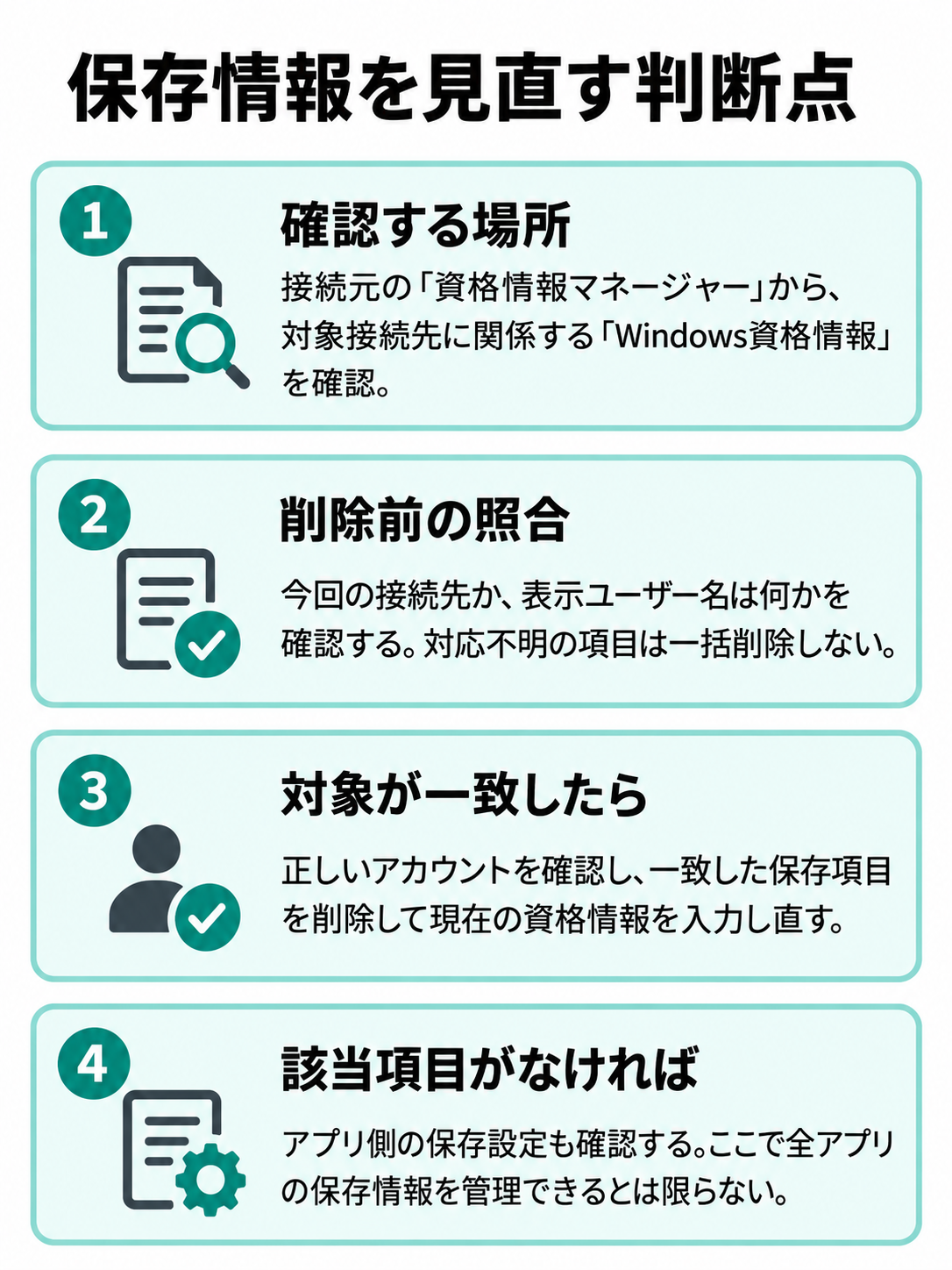
Windowsでは、資格情報マネージャーで保存された資格情報を確認・削除できます。接続元PCのタスクバーの検索で「資格情報マネージャー」を探し、「Windows資格情報」から、対象の接続先に関係する項目を確認してください。
削除する前に、対象が本当に今回の接続先か、表示されるユーザー名は何かを見ます。PC名、アドレス、アカウントの対応が分からない項目まで、一括で削除する必要はありません。正しいアカウントを先に確認し、対象が一致した項目を削除したら、接続時に現在の資格情報を入力し直しましょう。
保存情報の削除と、接続先のアカウントの削除は別です。該当項目がない場合はアプリ側の保存設定も確認します。ここですべてのアプリの保存情報を管理できるとは限りません。
Windows Appの保存先も確認
Windows Appを使っているなら、端末の種類に対応した公式ヘルプで、対象PCに割り当てた保存済み資格情報を確認します。Windows、macOS、スマホで画面と管理方法が異なるため、別の端末向けの削除手順をそのまま当てはめないことが大切です。
また、Windows App自体にサインインするアカウントと、追加したPCへ接続するための資格情報は、目的が違います。公式案内では、リモートPCを追加するためにWindows App自体へサインインする必要はありません。
パスワード変更後の対処法
変更前は接続できていたなら、いつ、どのアカウントの何を変更したかが手がかりです。PIN変更、アカウントのパスワード変更、保存情報の更新を分けて確認します。
現在のパスワードで確認する
パスワードを変更した後は、接続元に保存された情報も見直します。PINだけを変更した場合は、アカウントのパスワードまで変わったと考えないでください。変更対象をはっきりさせると、更新すべき情報が分かります。
接続先を直接操作できるなら、開いている作業を保存したうえで、サインイン画面の選択肢を確認し、対象アカウントのパスワードによるサインインが可能か調べます。顔認証やPINで入れるだけでは、パスワードの確認にはなりません。
直接サインインできないなら、先にアカウントの復旧を検討します。直接入れるのにRDPだけ失敗するなら、同じアカウントを使っているか、保存情報や接続権限に問題がないかを見直してください。
忘れた場合は種類別に復旧
Microsoftアカウントのパスワードを忘れた場合は、Microsoftの公式の再設定案内に従って本人確認を行います。手元のPCのローカルパスワードを変更しても、Microsoftアカウントのパスワードは変更されません。
ローカルアカウントでは、Windowsのサインイン画面から、設定済みのセキュリティの質問に答える方法や、事前に作成したパスワードリセットディスクを使う方法があります。利用できる条件は、そのPCの準備状況と公式案内で確認してください。
会社のアカウントは、組織指定の再設定方法か管理者の対応を利用します。個人用Microsoftアカウントの復旧とは窓口が異なるため、推測して入力を繰り返す前に確認しましょう。
繰り返し失敗したら立ち止まる
同じ表示が続くなら、Caps Lock、英字の大小、キーボード配列、全角・半角、余分な空白を確認します。いつもと違う端末では、特に記号の入力を見直してください。
組織には、失敗回数によるロックやパスワード期限などの規則がある場合があります。すでにロックや期限に関する表示が出たら、試行を増やさず管理者へ確認してください。解除までの時間や失敗回数は組織ごとに異なるため、一律の数字を当てはめないようにしましょう。
権限と認証方式を確認する
正しいアカウントでも、遠隔接続を認められていなければ入れません。ここからは接続先の条件と、組織が指定する認証方法を確認します。
接続許可とエディションを確認
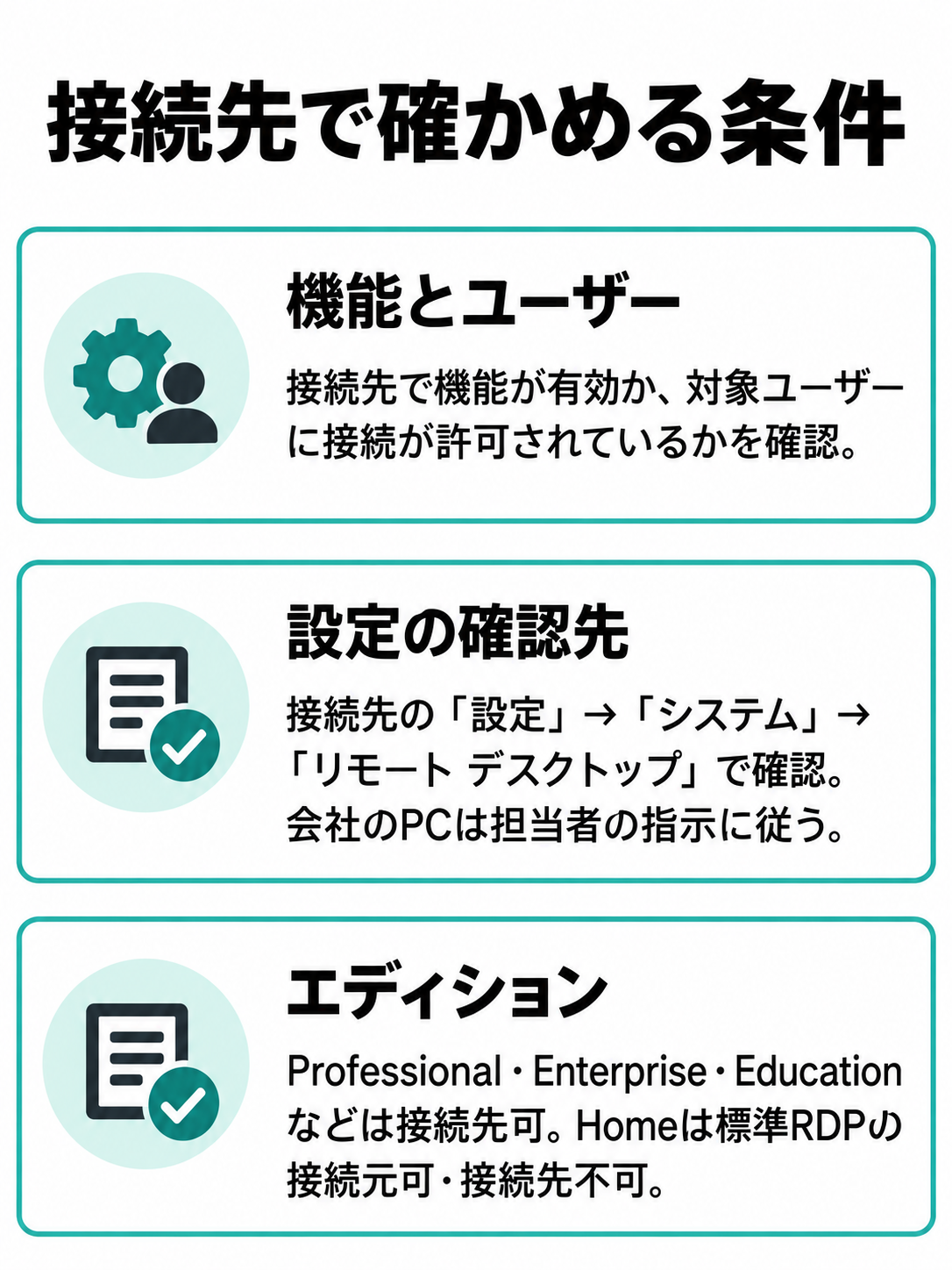
接続先では、リモートデスクトップが有効であり、対象ユーザーに接続が許可されている必要があります。Microsoftの案内では、管理者グループのメンバーと指定して追加されたユーザーが接続対象です。機能をオンにしただけで、すべてのアカウントが許可されるわけではありません。
確認は接続先の「設定」→「システム」→「リモート デスクトップ」で行い、リモートデスクトップユーザーなどの項目を見ます。追加や変更には管理者権限が必要な場合があるため、会社のPCでは担当者の指示に従ってください。
WindowsのProfessional、Enterprise、Educationなどは接続先になれますが、Homeは標準のRDPの接続先にはなれません。Homeを接続元として使うことは可能です。初期設定から確認したい場合は、Windows 11のリモートデスクトップ設定手順を参照してください。
(出典:Microsoft Learn「PCでリモートデスクトップを有効にする」)
組織の制限は管理者へ確認
会社の管理下にあるPCでは、リモート接続の許可に加え、組織のポリシーが影響する場合があります。Windowsのユーザー権利には、リモートデスクトップ経由のログオンを許可する設定と拒否する設定があり、両方が対象となる場合は拒否が優先されます。
相談するときは、接続先、利用アカウントの種類、エラーの全文、パスワード変更の有無、直接サインインできるかを伝えます。「権限を全部付けてほしい」より、対象ユーザーのRDPログオンが許可されているかを確認するほうが具体的です。認証方式が不明なら、その確認も一緒に頼みましょう。
CredSSPのエラーは別に調べる
エラーの全文にCredSSPや暗号化オラクル修復の説明が含まれるなら、単純なパスワード入力の問題として扱わないでください。MicrosoftのWindows Server向け資料では、関連する更新の状態と認証保護の設定によって接続が拒否される事例が案内されています。
該当する症状では、接続元と接続先の更新状態、更新後の再起動が完了しているかを確認するのが出発点です。ただし、すべての「認証エラー」がこの原因ではありません。画面の文言と、使っているWindowsの版に合った公式の対処を選びます。
古い解説のレジストリ変更や、保護を下げる手順をそのまま適用しないでください。更新や再起動は、作業を保存して組織の運用に従って行います。
安全性を下げずに解決する
認証エラーの対応では、接続できたかだけでなく、どの設定を変えたかも確認します。入力情報の修正で済む問題に、広範囲の設定変更を持ち込まないことが大切です。
空パスワードを使わない
空のパスワードを設定したローカルアカウントは、Windowsの該当するセキュリティポリシーが有効な場合、遠隔からの対話型ログオンやネットワークログオンに使えません。本体の前でサインインできても、遠隔接続も同じ条件で許可されるわけではありません。
この制限はローカルアカウントに関するもので、ドメインアカウントやMicrosoftアカウントのパスワードレス認証とは区別が必要です。「入力しない」のか「空に設定されている」のかを確認しましょう。
対処は制限を外す方向ではなく、対象アカウントに空ではない適切なパスワードを設定し、許可された接続方法を使う方向で考えます。Microsoftも、リモートアクセスを認めるアカウントには、推測されにくく使い回さないパスワードを求めています。
NLAや保護機能を安易に外さない
NLAはネットワークレベル認証のことで、リモートセッションが成立する前に利用者を認証する仕組みです。Microsoftは多くの環境で有効にすることを推奨しています。エラーが出たという理由だけで、最初から解除する設定ではありません。
入力情報や権限を確認しても解決しない場合は、管理者に調査を依頼します。特定構成で必要な互換性への対応を、個人用PCの一般的な対処へ広げないことが大切です。
ファイアウォール全体の停止や、資格情報の扱いを広範囲に許可する変更も避けましょう。変更が必要なら、管理方針に沿って目的、対象、元の設定、戻す条件を確認します。
遠隔からしか操作できないPCの認証設定を変更する前に、復旧できる手段を確認してください。現地でサインインできる人がいるか、正しいアカウントを使えるかが分からない状態では、変更後に確認や復旧を進めにくくなります。
変更は一つずつ結果を残す
ユーザー名、保存資格情報、パスワード、認証設定をまとめて変えると、成功しても原因が分かりにくくなります。まず対象アカウントを確認し、次に入力情報、保存情報、接続許可という順で、一項目ずつ結果を比べてください。
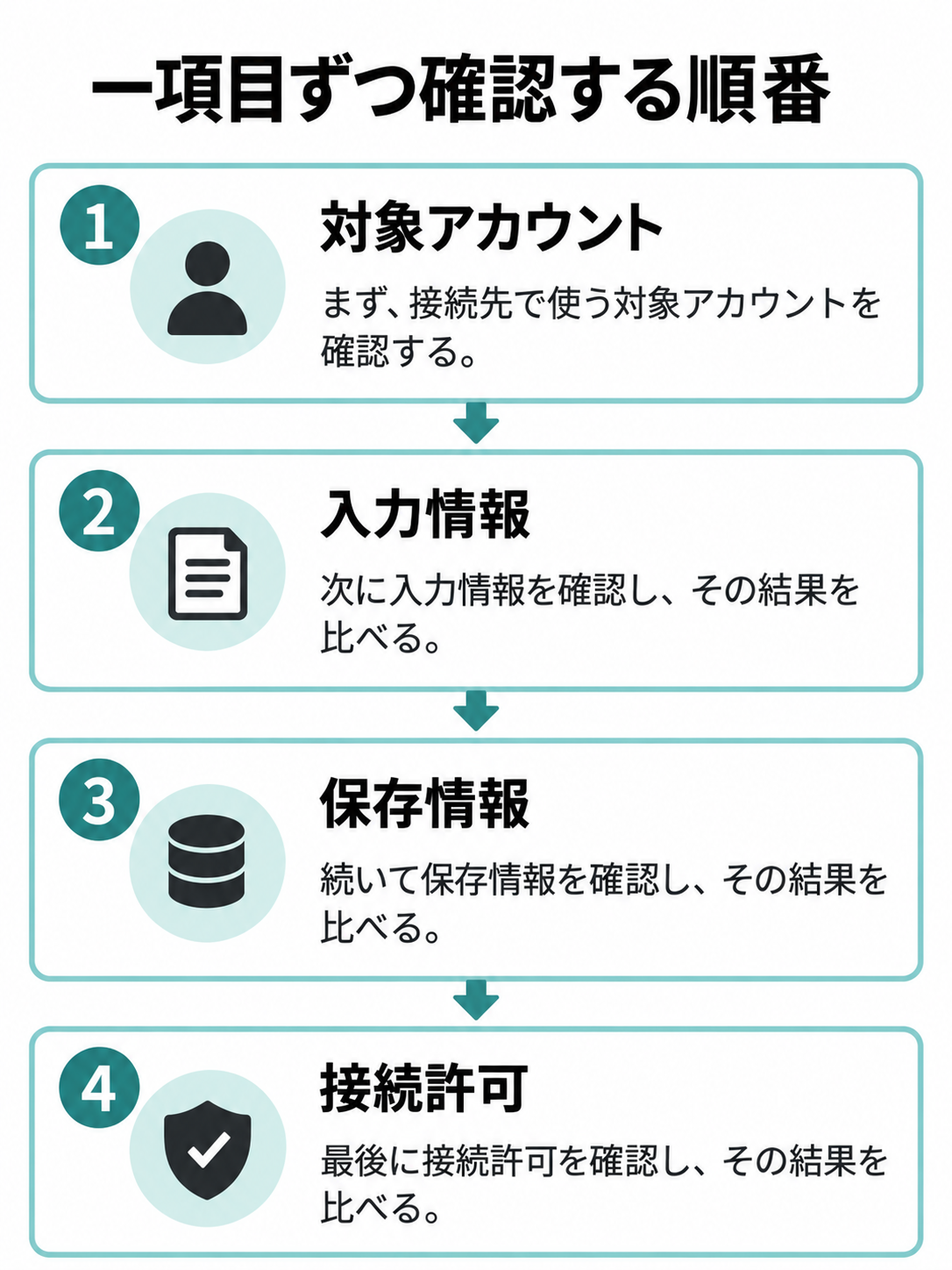
記録するのは、確認日時、接続アプリ、接続先、エラーの全文、確認した項目と結果です。接続先の直接サインインが可能か、同じアカウントを使う別の許可された接続元ではどうかも、管理者が調べる材料になります。
接続前に残る疑問を確認
最後に、PIN、パスワードなし、変更後の認証など、判断に迷いやすい点を確認します。使っているアカウントと接続方式に合わせて読んでください。
資格情報のよくある質問(FAQ)
Q1. リモートデスクトップのパスワードにPINコードを使えますか?
A. 通常のユーザー名とパスワードによる接続では、接続先の対象アカウントのパスワードを確認してください。Windows HelloのPINはMicrosoftアカウントのパスワードとは別です。組織がWindows Hello for Businessなどを使う認証を構成している場合は、その公式手順と管理者の案内を優先しましょう。
Q2. ユーザー名とパスワードはどのPCで確認しますか?
A. アカウントの種類と利用を許可されたユーザーは、操作される接続先PCで確認します。接続元では、入力したユーザー名や保存済み資格情報を見直してください。パスワードは忘れたものを画面で取り出す前提ではなく、対象アカウントでのサインイン確認か、公式の再設定方法で対応します。
Q3. パスワードなしで接続するために制限を外してよいですか?
A. 空パスワードのローカルアカウントを遠隔接続に使うため、保護を解除する方法はおすすめしません。入力の省略、PINでのサインイン、アカウントのパスワードレス化はそれぞれ別です。利用するアカウントと接続方式を確認し、組織や公式が案内する認証方法を使ってください。
Q4. パスワードを変更した後だけログオンに失敗するのはなぜですか?
A. 接続元に変更前の資格情報が保存されている可能性があるため、対象の接続先に使われる保存情報を確認します。変更したアカウントが接続先のものか、現在のパスワードで直接サインインできるか、接続許可があるかも確認してください。
Q5. PINを忘れたらリモート接続も使えなくなりますか?
A. PINを忘れたことだけで、すべての遠隔接続が使えなくなるとは限りません。パスワード方式なら、対象アカウントのパスワードと接続許可を確認します。Windows本体へのサインインもできない場合は、PINの復旧とアカウントのパスワード復旧を区別して、利用可能な公式の再設定手順へ進んでください。
資格情報と接続許可を確かめよう
リモートデスクトップの資格情報エラーでは、パスワードを変える前に「接続先のどのアカウントを、どの認証方式で使うのか」を確認します。PINでWindowsに入れることと、RDPで求められる資格情報が一致することは別です。
- PINとアカウントのパスワードを区別する
- 接続先のアカウントの種類とユーザー名形式を確認する
- 変更後は対象の保存済み資格情報と接続許可を見直す
- 空パスワードや認証保護の解除に頼らず、公式手順で対処する
あなたが次に見るのは、接続先のアカウントでしょうか、それとも接続元の保存情報でしょうか。確認する場所を明確にし、組織のPCや詳細な認証エラーでは表示全文と確認結果を管理者へ伝えましょう。