この記事には広告・アフィリエイトリンクが含まれています。リンク経由で商品を購入すると、当サイトに報酬が発生する場合があります。
こんにちは、道具しらべの圭です。
リモートデスクトップで作業している途中に接続が切れると、入力中の内容が残っているのか、またつなぎ直せるのか気になりますね。しかも、毎回ほぼ同じ時間で切れる場合と、突然途切れる場合では、確認する場所が変わります。
5分や10分なら操作していない時間の制限、30分なら接続モード、60分ならライセンスの警告などが手がかりになります。ただし、切断までの時間だけで原因は決まりません。この記事では、使っているアプリと画面の表示から、あなたの接続に合う確認先を案内します。
- 切断・画面ロック・サインアウトの違い
- 5分・10分・30分・60分で切れる場合の確認先
- 時間制限と通信トラブルを見分ける方法
- 設定を見直す順番と管理者への伝え方
毎回同じ時間で切れるなら、接続モード・無操作の制限・組織ポリシー・ライセンス警告を確認します。時間がばらばらなら、回線やVPN、端末の状態も確認対象です。アプリ名、時間の起点、警告の全文をそろえてから、該当する設定だけを見直しましょう。
最初に切れ方を見分ける
「切れた」という一言には、通信の切断だけでなく、画面ロックや作業環境の終了も含まれます。まずは起きたことを区別すると、関係のない設定を変更せずに済みますよ。
使っているアプリを確認する
リモートデスクトップは、離れた端末を操作する仕組みの呼び方でもあります。Windows標準の「リモート デスクトップ接続」、Windows App、Chrome リモート デスクトップなどを、すべて同じ製品として扱わないでください。接続するアプリが違えば、設定画面や時間制限の確認先も異なります。
まず、起動したアプリの名称とバージョン、接続元と接続先のOSを控えましょう。接続元はあなたが操作している端末、接続先は遠隔操作される端末です。「Windowsを使っている」だけでは、どちらの設定を調べるべきか判断できません。会社のサーバーなのか、自宅のPCなのかも添えておきたい情報です。
ブラウザーから接続している場合は、サービス名に加えて、選んだ接続メニューも確認します。自分のPCに入るための接続と、誰かに操作を手伝ってもらうための共有では、同じサービス内でも条件が違うことがあります。説明書を探すときも、製品名だけでなく接続モードまで合わせるのがコツです。
切断と画面ロックを区別する
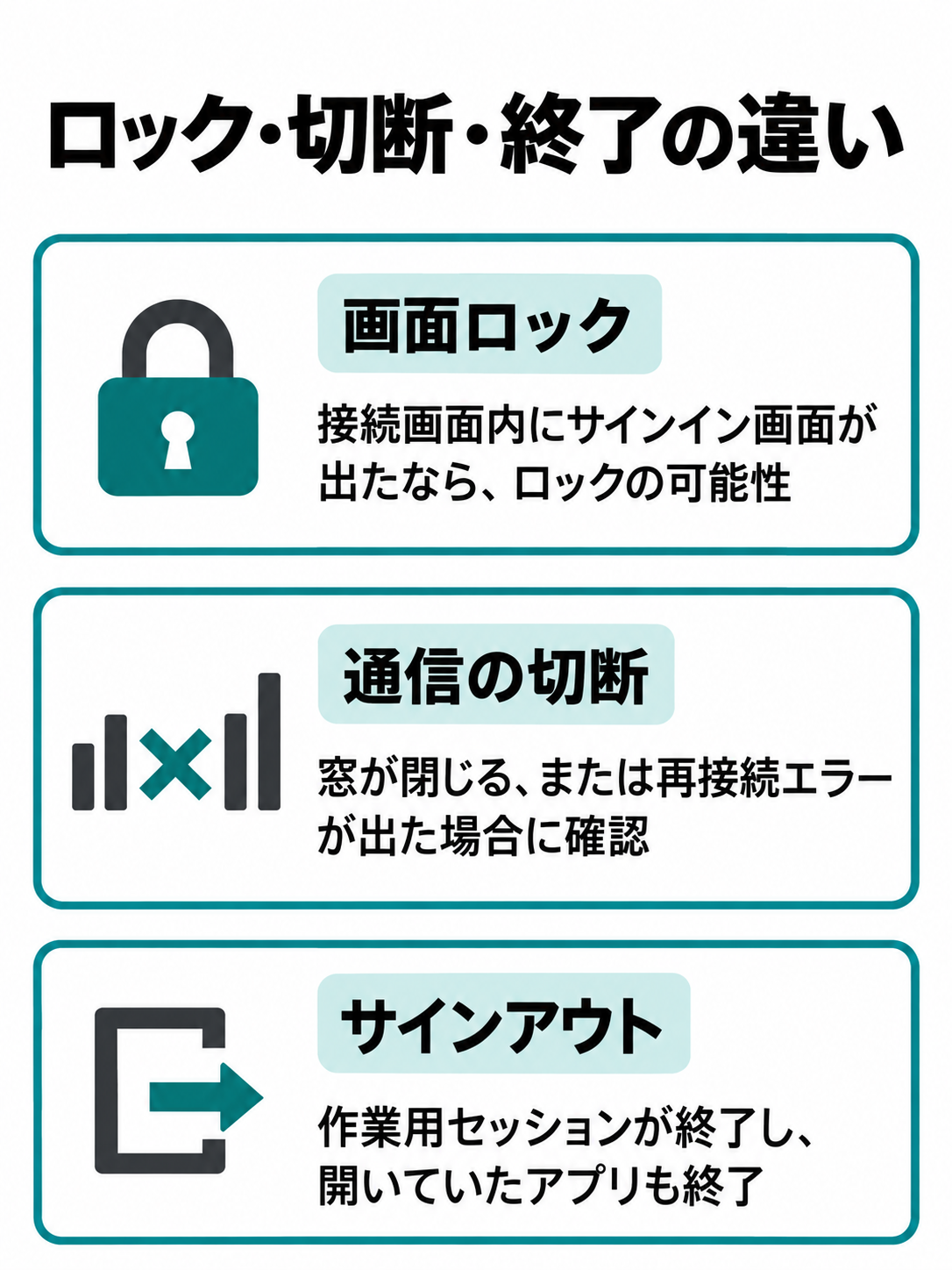
接続画面の中にサインイン画面が出ただけなら、画面がロックされている可能性があります。一方、接続ウィンドウが閉じたり、再接続を求めるエラーが出たりした場合は、通信の切断を確認します。MicrosoftのRDSに関する資料でも、ロックと切断は別の状態として説明されています。
さらに、サインアウトは作業用のセッションを終了する操作です。セッションとは、接続先で開いているあなたの作業環境のこと。切断ではその環境が残る場合がありますが、サインアウトでは開いていたアプリが終了します。「接続が切れたから、作業もすべて消えた」とは限りません。
つなぎ直せたら、元のアプリや文書が残っているかを確認してください。ただし、切断後に一定時間でセッションを終了する設定があると、再接続までの待ち時間によって状態が変わります。作業が残るかどうかは、接続先の設定とアプリの保存機能によるため、接続中からこまめな保存を心がけましょう。
接続時間と放置時間を分ける
時間制限を調べるときは、どこから数えた時間なのかが大切です。接続を始めてから10分なのか、最後に接続先を操作してから10分なのかでは、疑う制限が変わります。前者は接続全体の上限、後者は無操作の時間制限を調べる手がかりになります。
例えば、資料を読みながら接続先を操作せずにいたら切れた場合、接続開始時刻だけを記録しても判断が難しいでしょう。手元のブラウザーで作業していても、接続先には入力していないことがあります。「PCは使っていた」と「遠隔側を操作していた」は分けて考えてください。
もう一つ確認したいのは、複数人が同じ時刻に切れたのか、それぞれ接続から同じ時間で切れたのかです。前者なら共有する回線やサーバーの出来事、後者なら各接続の時間制限を調べる材料になります。どちらも原因の確定ではありませんが、管理者が調査する範囲を絞る助けになりますよ。
◆圭のワンポイントアドバイス
私がおすすめする記録は、「接続開始」「最後に遠隔側を操作」「警告表示」「切断」の四つの時刻です。何分で切れたかだけでなく、どの出来事から数えた時間かが分かると、設定を確認する相手にも伝わりやすくなります。
切れる時間ごとの確認先
ここでは、よく検索される5分・10分・30分・60分を手がかりに確認先を分けます。表の時間は症状の例であり、すべての製品に共通する標準値や、原因を決める数値ではありません。
| 切れ方の例 | 最初に見る情報 | 確認する候補 |
|---|---|---|
| 放置すると5分・10分で切れる | 最後の操作からの時間 | 無操作の制限、ロック、スリープ |
| 操作中も一定時間で切れる | 接続開始からの時間と警告 | 接続全体の上限、サービス側の制限 |
| Chromeの画面共有で30分ごとに止まる | サポート用共有かどうか | 共有継続の確認表示 |
| 60分のライセンス警告が出る | 警告全文とサーバーのバージョン | 該当するRDSライセンス構成 |
| 時間が一定せず頻繁に途切れる | 回線・VPN・端末の同時変化 | 通信経路、端末、アプリの状態 |
5分・10分で切れる場合
5分や10分で切れる場合は、まず無操作の状態だったかを確認してください。遠隔側で入力を続けている間は維持され、読むだけの時間に切れるなら、無操作の制限が候補になります。ただし、同じ時間に端末がスリープしたり、VPNが終了したりしていないかも合わせて見たいところです。
逆に、接続先を操作し続けても同じ時間で切れるなら、無操作の制限だけでは説明できません。接続全体の上限や、中継サービスの制限なども調べる必要があります。「10分で切れる」という検索結果から見つけた設定を、そのまま自分の環境に当てはめないようにしましょう。
確認のために、普段の操作中と、保存済みの画面を開いて待つ場合を比べる方法があります。その際は、接続先の最後の入力時刻を控え、実際の切断時刻との差を見ます。会社の制限を避けるために自動でマウスを動かす方法へ進むより、何の条件で切れるかを管理者に確認するほうが、対処につながります。
30分で切れる場合
Chrome リモート デスクトップで他の人に画面を共有している場合、Googleの公式ヘルプには、30分ごとに共有を続けるか確認されると記載されています。まず確認したいのは、アクセスコードを渡して開始したサポート用の共有なのか、自分の登録済みPCへアクセスしているのかです。
この説明は、サポート用の画面共有についてのものです。Chrome リモート デスクトップの全接続が30分で自動終了するという意味ではありません。共有される側の画面に継続確認が出ていないかを確認し、表示されている案内に従ってください。遠隔操作する側だけを見ていると、確認表示に気づけないことがあります。
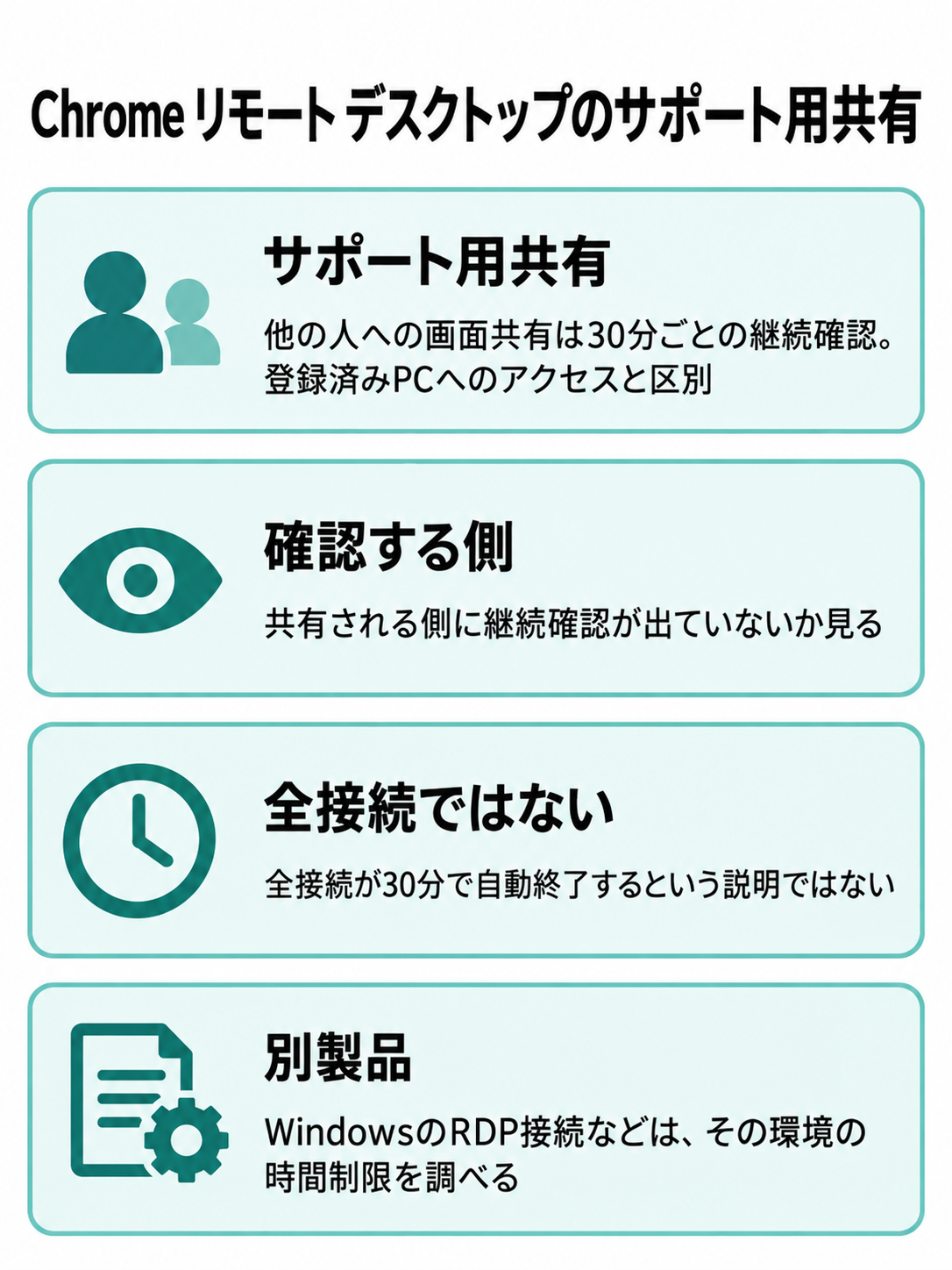
自分のPCを継続して使う目的なら、サポート用共有とリモートアクセスのどちらが用途に合うかを確認しましょう。ただし、接続モードを変えればあらゆる切断がなくなるわけではありません。WindowsのRDP接続など別製品で30分ごとに切れる場合は、このGoogleの説明ではなく、その環境の時間制限を調べます。
(出典:Google Chromeヘルプ「Chrome リモート デスクトップで別のパソコンにアクセスする」)
60分・1時間で切れる場合
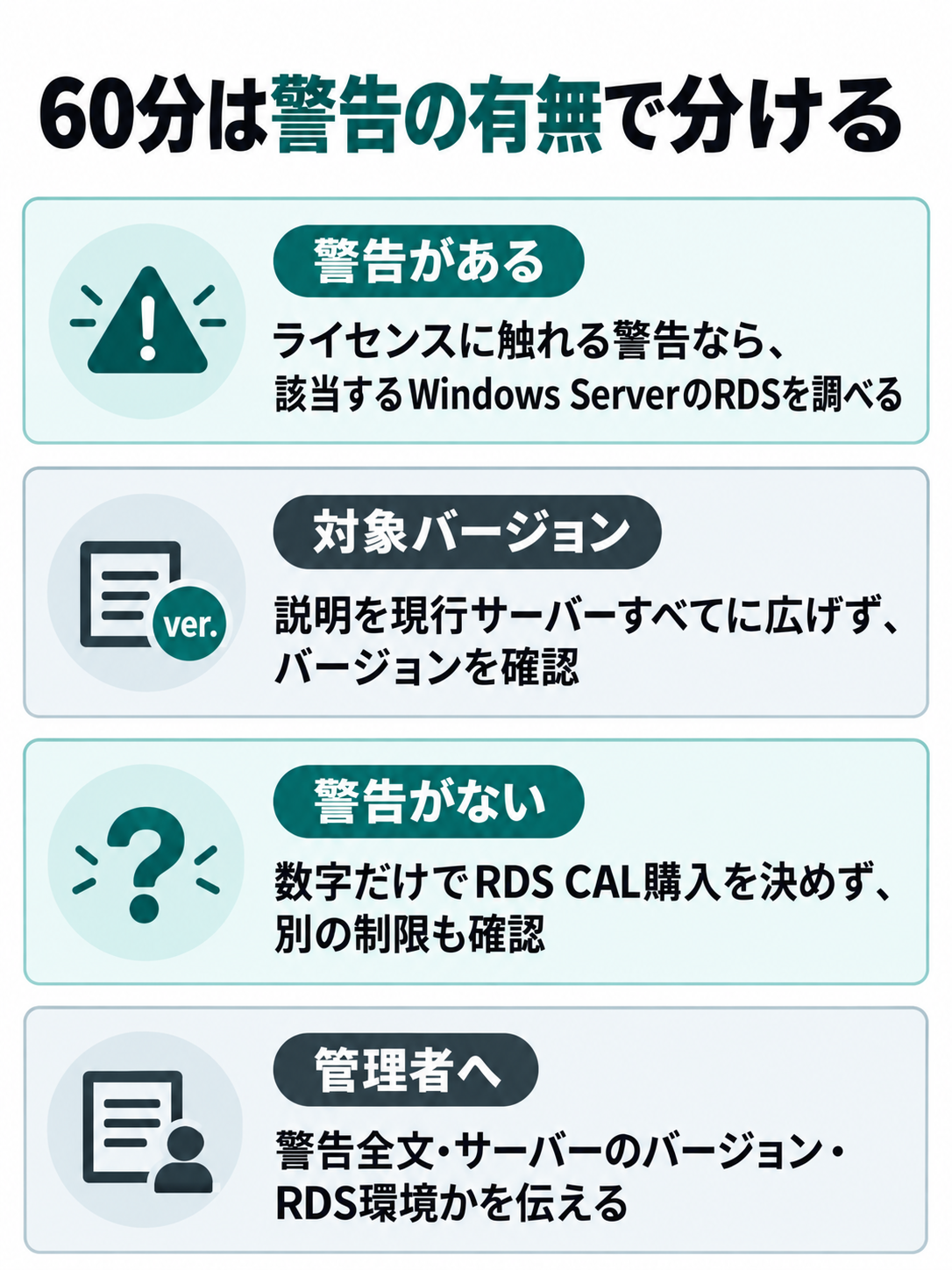
60分や1時間で切れる場合、時間そのものよりも警告の内容が重要です。「リモートデスクトップのライセンスに問題がある」「60分後に切断される」という趣旨の表示が出るなら、該当するWindows ServerのRDSライセンス問題を調べます。回線速度の変更だけで解決できる種類の警告ではありません。
Microsoftは、特定のWindows ServerのRDSで、ライセンスの問題があると接続を一時的に許可し、60分後に切断する仕組みを説明しています。一方、この仕組みはWindows Server 2022では削除されたと明記されています。古いバージョン向けの説明を、すべての現行サーバーへ広げないことが大切です。
ライセンス警告がないなら、60分という数字だけでRDS CALの購入に進まないでください。接続全体の時間制限など、別の原因を確認する余地があります。警告の全文、サーバーのバージョン、接続先がRDSの環境なのかをそろえたうえで、管理者に調査を依頼しましょう。
(出典:Microsoft Learn「RDS接続時に60分後の切断が通知される場合」)
時間制限は種類ごとに確認する
MicrosoftのRDSでは、接続中の無操作、接続全体の長さ、切断後の保持時間を別々に設定できます。似た名称でも役割は異なるため、どの状態に対する制限なのかを読み分けましょう。
無操作と接続全体の上限
無操作の時間制限は、接続が続いていても、ユーザーから入力がない状態が一定時間続いたときに作用します。一方、接続全体の時間制限は、操作を続けていても上限に達すると切断の対象になります。動画が動いていたり、接続先で処理が進んでいたりするだけで、無操作の判定を避けられるとは考えないでください。
RDSの設定を確認する管理者は、セッションの時間制限にある「アクティブだがアイドル状態」の制限と、「アクティブなセッション」の制限を区別します。ここでいうアイドルは、接続しているものの入力がない状態です。画面表示の名称はOSや管理画面によって異なるため、説明文も読んで対象を確かめましょう。
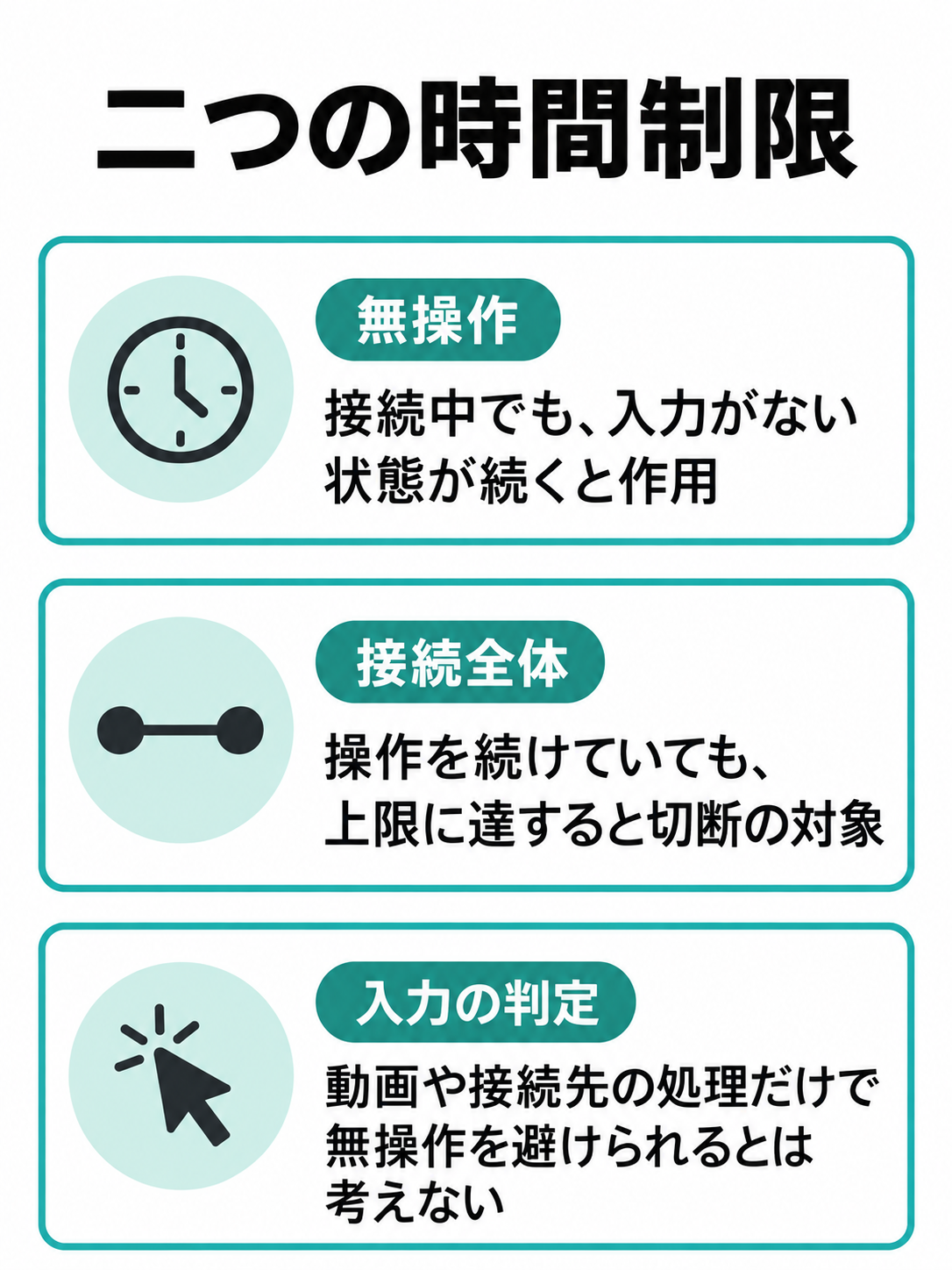
例えば、接続から40分たったあとに操作を止め、そこから10分で切れたなら、合計50分よりも無操作の10分が手がかりになるかもしれません。逆に、作業中でも接続から毎回60分で切れるなら、接続全体の上限を確認します。これは判断例なので、実際の警告や設定値と照らし合わせる必要があります。
切断後の保持時間と終了
「切断されたセッションの時間制限」は、つながっている接続を何分で切るかという設定とは役割が違います。接続が切れたあと、接続先に残っている作業環境をどれだけ保持するかに関わります。接続中の切断を止めたいのに、この項目だけを変更しても、目的に合わない可能性があります。
また、時間制限に達した際、通信を切断するのか、セッションそのものを終了するのかを決める設定もあります。終了する設定なら、開いていたアプリや保存前の内容への影響を考えなければなりません。「切れる時間を延ばす」相談と、「切れたあと作業を残す」相談は分けて伝えると話が進みやすくなります。
再接続時にいつも新しい画面になる場合も、すぐにPCの故障と決めつけないでください。切断後の終了設定、別の接続先に入っていないか、接続先の再起動がなかったかを確認する材料になります。作業環境の保持を希望する場合は、利用人数や会社の運用も含めて管理者に相談しましょう。
確認するのは接続先の設定
RDSの時間制限を確認する場合、基本的な確認対象は接続先側の構成です。接続元PCの設定画面を探し続けても、サーバー側の上限は見つからないことがあります。接続先が会社の環境なら、あなたに設定を閲覧・変更する権限があるかを先に確認してください。
管理者向けの確認場所は、グループポリシーの「管理用テンプレート」から「Windows コンポーネント」「リモート デスクトップ サービス」「リモート デスクトップ セッション ホスト」「セッションの時間制限」へ進む経路です。対象となるコンピューターやユーザーの設定を読み、症状に関係する項目の状態を確認します。
この経路はMicrosoftの該当する管理環境向けです。Chrome リモート デスクトップなどに共通する手順ではありません。また、項目が「未構成」でも、別の管理設定まで無制限だと判断できません。表示名や適用範囲、変更後の反映方法は、製品・OSごとの公式情報に従ってください。
組織ポリシーと中継を確認
会社のPCでは、端末上の設定よりも組織から配布されるポリシーが優先されることがあります。RDSの該当ポリシーでは、コンピューター側とユーザー側の両方に設定がある場合、コンピューター側が優先されます。手元で変更した値だけを見て、実際の接続に適用された値だと判断しないようにしましょう。
RDゲートウェイを経由するRDS接続なら、中継側にもタイムアウトの確認先があります。RDゲートウェイは、接続先へ入る途中にある入口のようなものです。接続先のセッション上限を見直しても、中継側に別の上限があれば、そこで切れる可能性を調べる必要があります。
管理者には、普段の接続経路と、対象のPC・ユーザーへ実際に適用されている制限の確認を依頼してください。設定を変えたのに元に戻る場合も、配布元の設定を見たいところです。許可なく会社の入口を迂回するのではなく、どこに上限があるのかを確認したうえで、業務に必要な時間を相談しましょう。
ライセンス警告への対処
60分のライセンス警告が出る場合は、時間制限の設定と別に調べます。利用者ができるのは警告と環境情報の記録が中心で、構成の修正はRDSを管理する担当者へ引き継ぐのが基本です。
警告全文と対象環境を控える
警告を見たら、閉じる前に全文を保存しましょう。「60分」という数字だけでなく、ライセンスに触れているか、管理者への連絡が案内されているかを残します。英語の警告でも、意味を要約した文章だけにせず、表示された原文を添えると別の通知との取り違えを減らせます。
合わせて、接続先のサーバー名、OSのバージョン、接続したアプリ、警告が出た時刻を控えます。一般のWindows PCへ直接接続しているのか、複数人が利用するRDSの作業環境なのかも重要な違いです。分からない項目は推測せず、「不明」としたまま担当者に確認してください。
スクリーンショットを送るときは、送付先に必要のない顧客名や文書内容が写っていないかも見ておきましょう。会社の情報を扱う場合は、指定された問い合わせ経路を使います。警告の時刻と利用者名が分かれば、管理者がサーバー側の記録と照合する際の手がかりになります。
管理者が構成を確認する
前述の60分警告に該当する環境では、Microsoftはライセンスサービスの状態、ライセンスモード、指定されたライセンスサーバー、サーバー間の通信などを確認事項として挙げています。RDS CALは、RDSの利用に関わるクライアントアクセスライセンスです。必要な構成と対応バージョンは、利用環境ごとに確認します。
利用者側では、「自分だけに出るのか」「ほかの人にも出るのか」「特定の接続先だけなのか」を添えると役立ちます。たとえば、同じ警告が複数人に出るなら共有する構成を、特定の環境だけならその違いを調べる材料になります。ただし、この違いだけで故障箇所や不足ライセンス数は決まりません。
警告が出たという理由だけで、利用者がライセンスを買い足す必要があるとは言えません。既存の構成や通信に問題がないかを先に確認する余地があります。契約や購入が必要かどうかは、管理者が対象バージョンと利用形態を確認して判断する内容です。
再接続は恒久対策ではない
Microsoftの該当する60分制限の説明では、切断後に同じセッションへ再接続できる場合が示されています。しかし、つなぎ直せたことと、ライセンスの問題が解消したことは別です。再接続を繰り返す運用だけでは、作業が中断される理由が残ってしまいます。
業務を続ける必要があるなら、再接続の可否と、警告への正式な対応を管理者に相談しましょう。切断前に保存するなど、当面の作業方法も合わせて決めるとよいですね。ライセンス関連の情報を削除したり、猶予期間をリセットしたりする方法を、一般利用者向けの対処として選ばないでください。
60分で切れるだけなら、ライセンス問題とは断定できません。警告の全文と対象のWindows Serverを確認し、該当する公式手順に沿って調査します。接続時間の上限を変更しても、ライセンス側の問題を解消する対処にはなりません。
頻繁に途切れる場合の確認
毎回の切断時間に規則性がない場合は、通信経路や端末の状態にも目を向けます。ただし、不規則だから必ず回線が原因というわけではありません。同時に何が起きたかを比べることが大切です。
Wi-FiとVPNを分けて見る
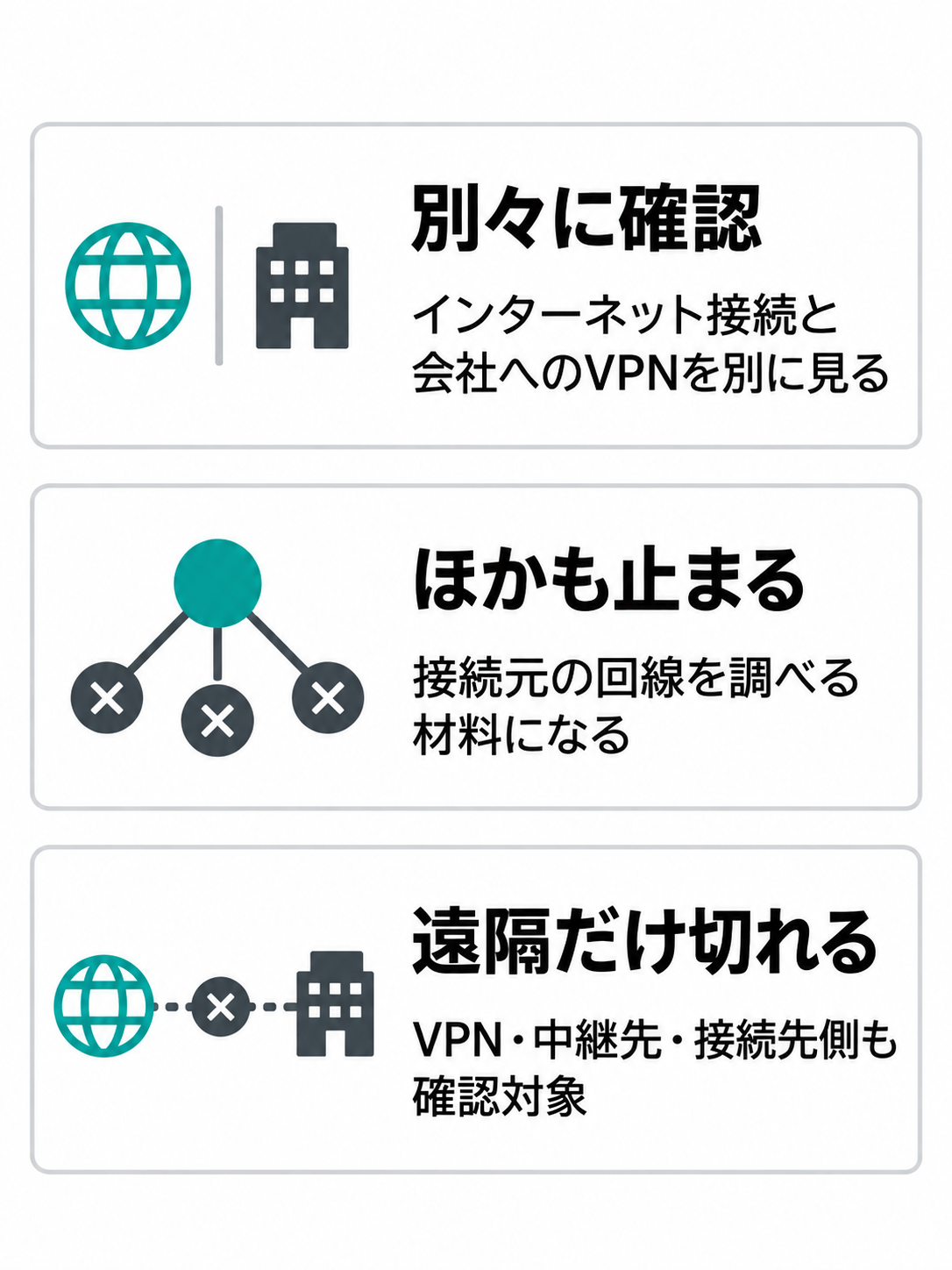
まず、切断した瞬間に、手元のWi-FiやVPNも切れていないかを確認します。インターネットへの接続と、会社のネットワークへ入るVPNは、別々に状態を見てください。Webサイトが表示できても、接続先へ向かうVPNの経路まで維持されているとは限りません。
接続元でほかの通信も同時に止まるなら、手元の回線を調べる材料になります。一方、ほかの通信は続いていて、遠隔接続だけが切れるなら、VPNや中継先、接続先側も確認対象です。会社の接続では、VPNの再認証や時間制限の有無を、その製品の案内と組織の設定で確かめましょう。
許可された環境で有線接続へ変えられるなら、同じ接続先、同じ作業内容で比較する方法があります。ここでPCやアプリも同時に変えると、どの変更が関係したか分かりにくくなります。通信速度の測定値だけに頼らず、切断時刻と接続状態の変化を残してください。
両方の端末の電源を確認する
接続元と接続先のどちらかがスリープしたり、再起動したりしていないかも確認しましょう。特にノートPCでは、ふたを閉じたときや電源の接続状態が変わったときの動作が判断材料になります。確認する項目や設定名は、端末とOSごとの公式情報に従ってください。
画面が消える設定と、端末がスリープする設定は分けて見ます。「画面が消えた」とだけ聞いて、通信も停止したとは判断できません。あなたの端末で何が起きたかに加えて、接続先のPCが同じ時刻に電源状態を変えていなかったかを、現地の人や管理者に確認するとよいでしょう。
会社の端末では、すべての省電力設定を無効にする前に、許可された運用を確かめます。長時間の接続が必要なら、対象端末と必要な時間を具体的に伝えて相談してください。接続先を遠隔で再起動する場合も、再び接続できる条件と、保存前の作業への影響を確認してから実施します。
停止や黒画面を切断と分ける
画面が止まったり黒くなったりしても、その時点で通信が切れたとは限りません。接続アプリに再接続の表示があるか、エラーが出ているか、接続先の入力に反応するかを見ます。「画面が変わらない」という症状だけでは、時間制限の変更が必要か判断できません。
MicrosoftのRDSのショートカット資料では、Ctrl+Alt+Endは接続先のWindowsセキュリティ画面を開く操作です。ただし、これは黒画面からの復旧を保証する手順ではありません。入れ子になった遠隔接続やRemoteAppでは制限もあるため、あなたの接続方式とキーボードで使える操作を確認してください。
また、Windows一般の黒画面対処を、遠隔接続へそのまま当てはめないことも大切です。押したキーが手元と接続先のどちらへ作用するかは、接続アプリの設定などに左右されます。表示の不具合を調べている途中に別の端末を再起動しないよう、操作対象を確かめましょう。
更新時期と発生範囲を比べる
ある日から頻繁に切れるようになった場合は、最初に発生した日と、その前後の変更を控えます。接続アプリ、OS、VPN、接続先サーバーの更新などが調査の材料です。ただし、更新のあとに起きたという順番だけで、その更新が原因だとは決まりません。
同じ接続先へ別の許可済み端末から入った場合や、同じ端末から別の許可済み接続先へ入った場合を比べると、発生範囲を調べられます。接続経路やアカウントの条件も変わる場合があるので、比較した条件は残してください。「別のPCでは切れなかった」だけでは、違いを判断しきれないためです。
エラーが出る場合は、数字だけでなく本文も記録します。詳しく確認したいときは、リモートデスクトップのエラー原因とコード別対処法も参考になります。同じ数字でも、アプリや表示された段階を合わせて読むことが必要です。
変更前後の確認を進める
対処は、原因の候補を確認してから一つずつ進めます。設定を変えることだけでなく、変更前の値を残すこと、同じ条件で結果を確かめることまでをセットにしましょう。
一度に変える項目を絞る
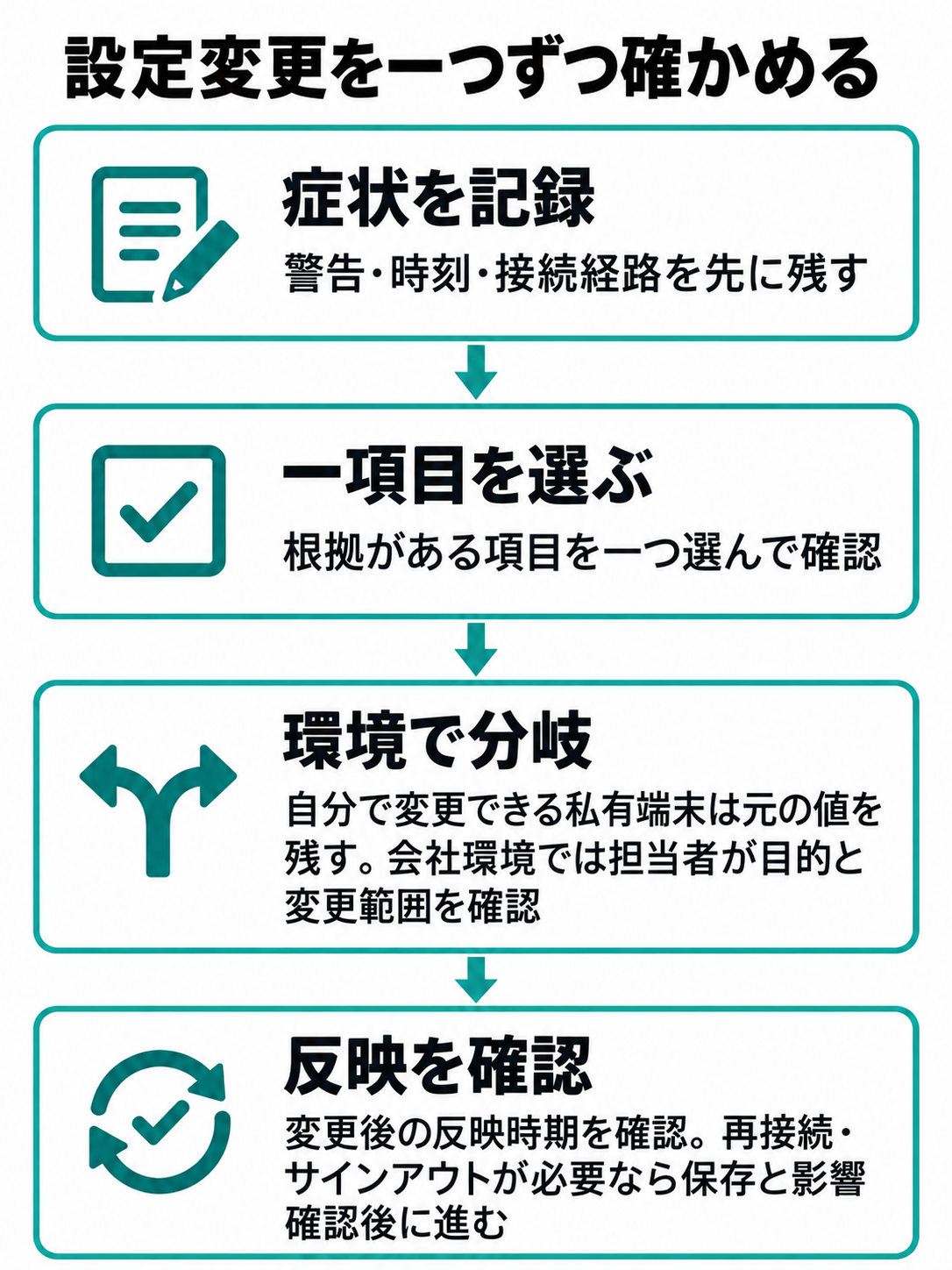
最初は設定の変更よりも、警告、時刻、接続経路の記録を優先します。次に、根拠がある項目を一つ選んで確認しましょう。時間制限とWi-Fiとアプリの設定を一度に変えると、切れなくなっても何が関係していたか分からず、再発時の対応が難しくなります。
自分で変更できる私有端末でも、元の設定値や画面を残してください。会社の環境なら、担当者が設定の目的と変更範囲を確認します。無操作の制限は放置された接続への対策として設けられる場合もあるため、「切れなくしたい」という目的だけで無制限を選ばず、必要な作業時間を具体的に考えます。
変更後に反映される時期も確認が必要です。再接続やサインアウトを求められる設定なら、保存を済ませ、ほかの作業への影響を確認してから進めてください。反映方法は製品・OS・管理方式ごとの公式情報に従い、画面上の値を変えた直後に結果を決めつけないようにしましょう。
同じ条件で切断時間を測る
変更後は、元の症状が出ていた時間を超えて確認することが基本です。60分で切れる症状を、数分つながっただけで解消と判断するのは早いでしょう。接続開始時刻と最後の操作時刻を控え、以前と同じ操作の有無、接続先、経路で結果を比べます。
確認中は、保存前の重要な文書を使う必要はありません。保存済みの資料などで、操作中と無操作のどちらに症状が出るかを確かめます。切断が起きたら警告と時刻を残し、つなぎ直した際に元の作業環境が残っているかも確認してください。
一度つながり続けたことは、その条件での確認結果です。不規則な切断なら、業務で使う時間帯や通信条件でも様子を見る必要があります。反対に、再び同じ警告が出たなら、変更した項目以外の確認へ進む材料になります。結果が期待どおりでなかった場合も、元の値と記録があれば次の判断に役立ちます。
管理者へ必要な情報を渡す
問い合わせでは、「よく切れる」だけでなく、いつ、どこから、どこへ、何を使って接続したかを伝えます。さらに、操作中か無操作か、接続開始から何分か、警告の全文、再接続できるかを添えましょう。分からない項目を埋めるために推測する必要はありません。
連絡文の例:「接続開始は○時○分、最後に接続先を操作したのは○時○分です。○時○分に切断され、警告は『○○』でした。アプリ名は○○、接続先は○○、VPNは○○です。再接続はでき、元の画面は残っていました。設定はまだ変更していません。」
この例は、あなたの状況に合わせて使うためのひな形です。すでに変更した設定があれば、変更前後の値と実施時刻を添えます。ほかの人にも同じ症状があるかは、確認できた範囲だけを伝えてください。発生範囲と時刻が分かれば、担当者が記録を調べる際の手がかりになります。
◆圭のワンポイントアドバイス
問い合わせで大切なのは、原因を言い当てることより、起きたことを正確に渡すことです。「ライセンスが原因だと思う」より、警告全文と切断時刻があるほうが確認を進めやすいですよ。推測と確認済みの事実は分けて伝えましょう。
切断に関する疑問と回答
設定を調べる途中で迷いやすい点を、確認先と合わせて答えます。以下の回答も、あなたの製品・接続方式・組織の設定に照らして読んでください。
よくある質問(FAQ)
Q1. リモートデスクトップは標準で60分しか使えませんか?
A. すべてのリモートデスクトップに共通する60分の上限としては扱えません。製品の接続モード、組織の時間制限、該当するRDSのライセンス問題などを分けて確認します。60分後の切断とライセンスの警告が同時に出る場合は、警告全文とサーバーのバージョンを管理者へ伝えてください。時間だけなら、別の制限も確認対象です。
Q2. 5分や10分で切れるときはマウスを動かせばよいですか?
A. 無操作の制限が原因なら、遠隔側への入力が判断に関係します。ただし、手元で操作しているだけなのか、接続先へ入力しているのかを分けてください。接続全体の上限や通信障害なら、マウス操作で解決するとは言えません。自動操作で制限を避ける前に、切断の条件と設定の目的を確認しましょう。
Q3. Chrome リモート デスクトップが30分で止まるのは故障ですか?
A. サポート用の画面共有では、Googleが30分ごとの継続確認を案内しています。その接続なら、共有される側の確認表示を見てください。登録済みPCへのリモートアクセスまで同じ条件とは判断できません。まず接続モードを確かめ、該当しない場合は回線、端末、管理設定などを確認します。
Q4. 切断されたら接続先の作業は消えますか?
A. 切断とサインアウトは別なので、切断だけなら作業環境が残る場合があります。ただし、時間制限で終了する設定や、切断後の保持時間、接続先の再起動などによって結果が変わります。再接続後に元のアプリが残るかを確認してください。未保存の内容が保持されると決めつけず、接続中から保存しておくことが大切です。
Q5. 時間制限を無制限にすれば頻繁な切断も直りますか?
A. 時間制限以外の原因には、別の確認が必要です。VPNの切断、端末のスリープ、ライセンス警告などがあるなら、その条件を調べます。組織の上限は目的を確認してから相談してください。通信を切ってから再接続できなくなった場合は、当サイトのリモートデスクトップに接続できない原因と確認ポイントも参考になります。
まとめ
リモートデスクトップが数分・30分・60分で切れる場合は、回線の不安定さだけでなく、接続モードや時間制限、組織の設定、該当するRDSのライセンス問題を確認します。使っているアプリと切断時刻の規則性を特定し、その接続に関係する設定だけを見直すことが対処の出発点です。
- 最初にアプリ名と接続方式を確認し、切断・ロック・サインアウトを分ける
- 5分・10分で切れるときは、接続開始と最後の遠隔操作の時刻を比べる
- 30分の症状は、Chromeのサポート用共有における継続確認と混同しない
- 60分のライセンス警告は、全文と対象サーバーのバージョンを管理者へ渡す
- 不規則な切断は、回線・VPN・両端末の状態を同時刻で確認する
- 設定は一つずつ見直し、公式情報に従って反映後の結果を確かめる