この記事には広告・アフィリエイトリンクが含まれています。リンク経由で商品を購入すると、当サイトに報酬が発生する場合があります。
こんにちは、道具しらべの圭です。
ボイスレコーダーへミキサーやオーディオ機器の音を直接入れたいとき、確認したいのがライン入力の有無です。周囲の音をマイクで拾う方法と違い、ケーブル経由で音声信号を渡せるため、会場のアナウンスや楽器の演奏、古い音源などを比較的きれいに記録できます。
ただし、イヤホン端子をマイク入力へつなぐだけでは、音が割れたり片側しか録音されなかったりすることも珍しくありません。端子の形が同じ3.5mmでも、扱える信号や配線が違うからです。
私は機種を確認するとき、商品名より先にメーカーの仕様表と取扱説明書を見ます。この記事でも、実機で確かめていない動作を経験談のようには書かず、端子仕様から判断できる選び方と接続方法をまとめました。
- ライン入力とマイク入力の違い
- 録音元に合うケーブルの選び方
- 音割れやノイズを防ぐ接続手順
- ライン入力対応機種の確認ポイント
選ぶ基準はシンプルです。イヤホン出力や家庭用機器を録音するなら3.5mmのMIC/LINE IN、ミキサーや業務用機器をつなぐならTRSのライン入力に対応した機種が候補になります。外部マイク端子しかない製品へ大きな信号をそのまま入れるのは避けましょう。
ボイスレコーダーのライン入力を理解する
ライン入力を使いこなすには、端子の名前だけでなく、どこから音を出してどこへ入れるのかを把握することが大切です。ここではLINE IN、MIC IN、LINE OUT、イヤホン出力の違いから、ケーブルを選ぶ前に確認したい仕様まで見ていきます。
ライン入力でできること
ライン入力は、ミキサー、音楽プレーヤー、テレビ、電子楽器などが出力する音声信号を、ケーブルでボイスレコーダーへ渡すための入力です。空気中の音をマイクで拾うのではなく、機器同士を直接つなぐのが大きな違い。
例えば、会場のスピーカーから流れる音を内蔵マイクで録ると、観客の話し声や拍手、空調音、部屋の反響まで一緒に入ります。一方、ミキサーの出力からライン入力へ接続すれば、ミキサーを通った音を直接記録できます。
家庭では、カセットデッキやラジオ、ICプレーヤーに残っている音源をデジタル化したい場面でも役立ちます。録音元にLINE OUTがなくても、イヤホン端子から音を取り出せる場合があります。ただし、イヤホン端子の音量は利用者が変えられるため、出力を上げすぎると録音側で音割れが起きる点には注意してください。
会議用の一般的なICレコーダーには、内蔵マイクと外部マイク入力しかない製品もあります。商品説明に「外部入力対応」と書かれていても、それだけでラインレベルへ対応しているとは限りません。仕様欄にLINE INまたはMIC/LINE INと明記されているかまで見るのが安全です。
ライン入力が向く用途
ミキサーからの録音、電子ピアノやシンセサイザーの演奏記録、オーディオ機器の音源保存、カメラ用音声の予備収録などです。周囲の雰囲気も残したい場合は、内蔵マイクとの同時録音に対応する機種が候補になります。
マイク入力との違い
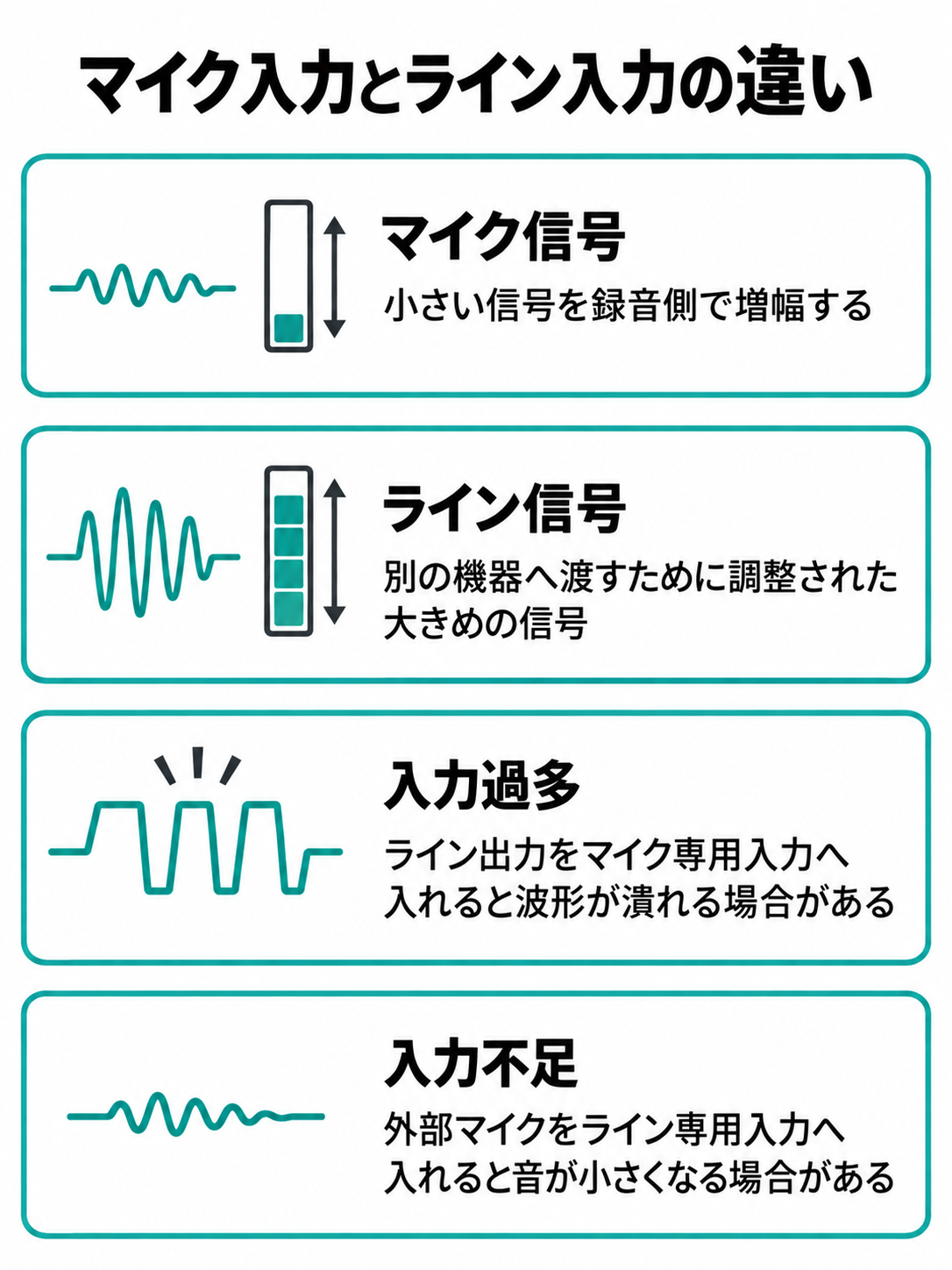
マイク入力とライン入力では、想定されている信号の大きさが異なります。マイクが出す信号は小さいため、レコーダー側で増幅して記録します。ライン出力はそれより大きく、別の機器へ受け渡すのに適した水準に調整された信号です。
ライン出力をマイク専用入力へそのまま入れると、入力ゲインを最低にしても波形の上端と下端が切れ、ざらついた音になることがあります。録音後に音量を下げても、すでに潰れた波形は元へ戻せません。これが「録音レベルは低く見えるのに音が割れる」といった現象の一因です。
反対に、外部マイクをライン専用入力につなぐと、音が非常に小さくなったり、雑音ばかりが目立ったりします。端子に差せることと、電気的に適合することは別の話です。
MIC/LINE INと表示された兼用端子なら、マイクとライン機器の両方を接続できる可能性があります。ただし、メニューで入力方式を切り替える製品と、接続したプラグや入力信号に応じて動作する製品があるため、取扱説明書の確認は欠かせません。
32ビットフロート録音も万能ではありません。
録音後に音量を調整しやすい形式ですが、端子が受けられる最大入力を超えた場合や、録音元ですでに音が割れている場合まで直せるわけではありません。入力端子の種類と最大入力レベルは、録音形式とは分けて確認しましょう。
入力と出力の見分け方
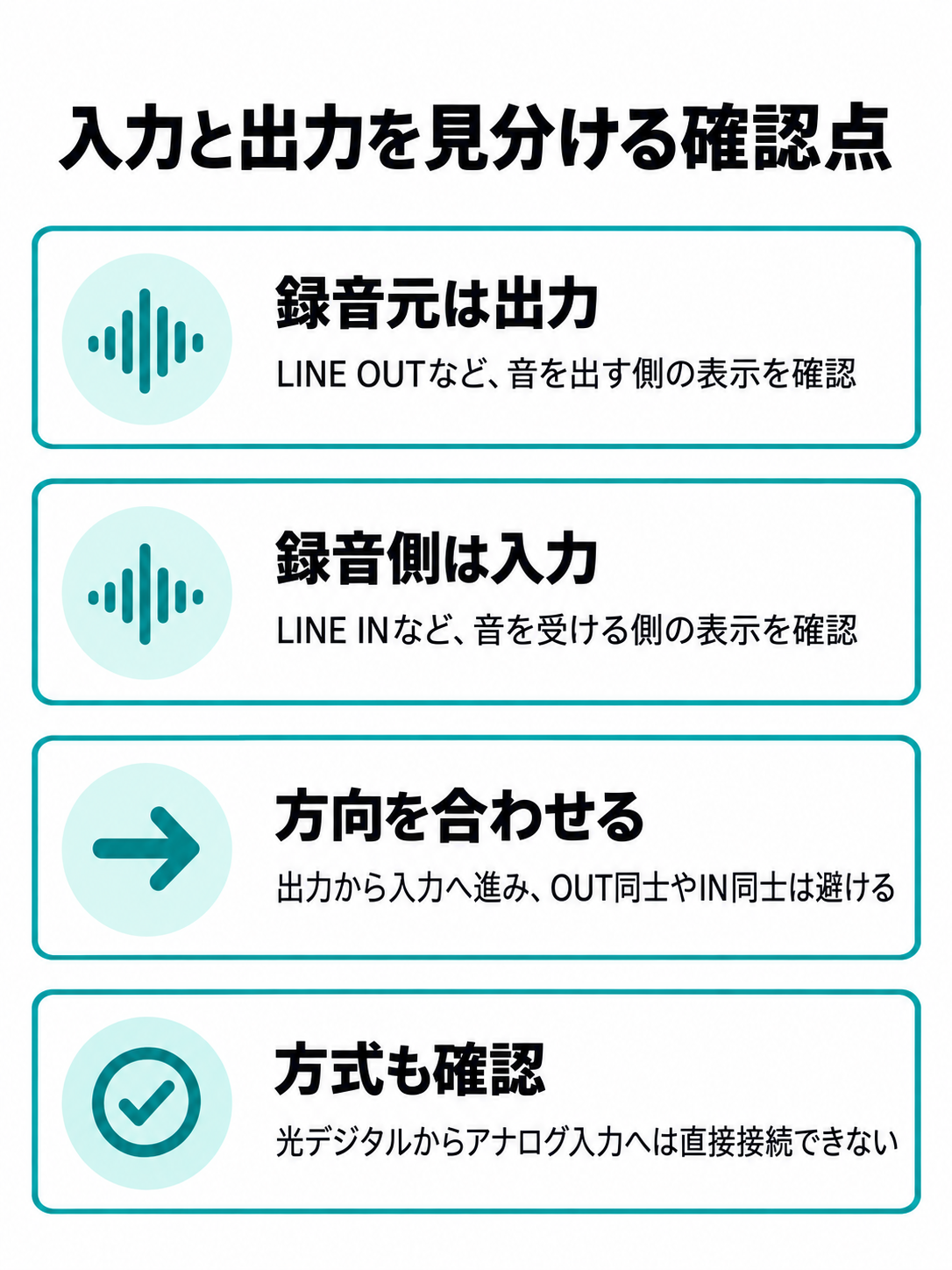
接続は、録音元の出力端子からボイスレコーダーの入力端子へ向かって行います。基本の流れは「LINE OUTからLINE IN」です。名称が似ていますが、OUT同士やIN同士をつないでも録音できません。
録音元には、LINE OUT、REC OUT、AUDIO OUT、MONITOR OUT、PHONESなどの表示があります。ボイスレコーダー側では、LINE IN、MIC/LINE IN、EXT INなどを探してください。PHONESはイヤホンまたはヘッドホン出力で、専用のライン出力とは音量の扱いが異なります。
テレビは、機種によって3.5mmのイヤホン端子、光デジタル音声出力、HDMIの音声出力などを備えています。光デジタル端子をアナログ入力のボイスレコーダーへ直接つなぐことはできません。対応する変換器が必要ですが、映像サービスや放送の音声には利用条件や著作権上の制限もあります。保護を回避して録音する用途には使わないでください。
ミキサーでは、MAIN OUT、AUX OUT、REC OUT、TAPE OUTなどから音を取り出せます。どの音が出るかはミキサー側の設定次第です。会場で接続する場合は、勝手にケーブルを差さず、音響担当者へ出力端子の種類とレベルを確認するのが前提になります。
電子ピアノやキーボードは、LINE OUTがあればそこを優先します。L/MONOとRの2端子がある機器では、ステレオ録音なら左右の両方を使い、モノラル録音なら説明書で指定されたL/MONO側を使うのが一般的です。
◆圭のワンポイントアドバイス
端子の横にある小さな文字は、購入後より購入前に読むほうがずっと楽です。販売ページの写真だけで判断せず、メーカーの仕様表で入力と出力を一つずつ確認してください。似た外観の旧機種と現行機種を取り違えないことも大事ですよ。
ケーブルと変換端子の選び方
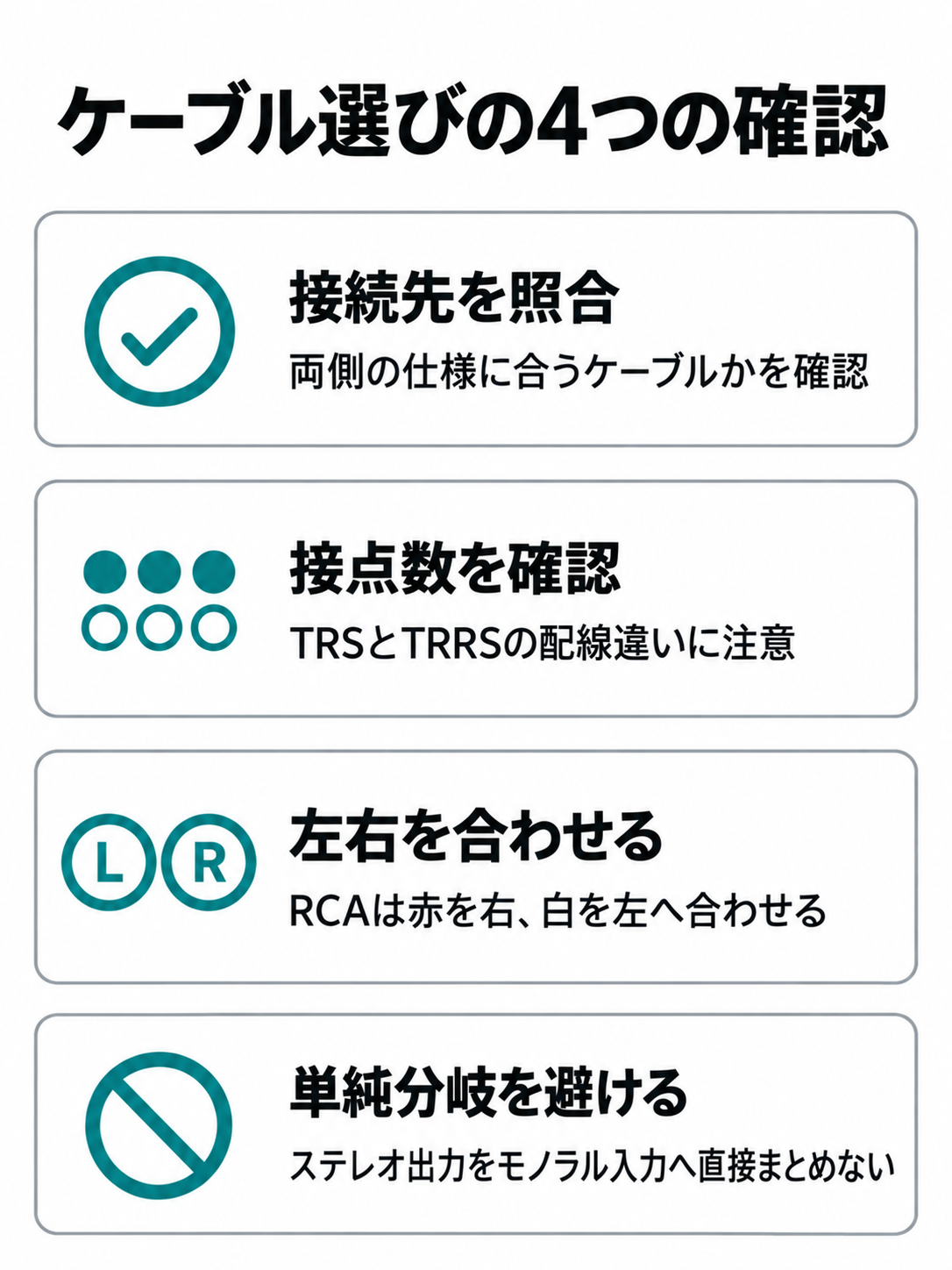
家庭用機器をつなぐときによく使われるのが、3.5mmステレオミニプラグ同士のケーブルです。音楽プレーヤーやパソコンのイヤホン端子から、レコーダーの3.5mm MIC/LINE INへ接続する形ですね。
赤と白のRCA端子を備えたCDプレーヤーやミキサーなら、RCAから3.5mmステレオミニへ変換するケーブルを使えます。赤が右チャンネル、白が左チャンネルです。左右を逆につないでも音は出ますが、定位が反対になるため色を合わせてください。
業務用ミキサーで使われるXLRや6.3mm TRSは、見た目だけでなく信号方式も確認します。XLRだから必ずマイク、6.3mmだから必ずラインというわけではありません。端子の仕様とミキサー側の出力方式を取扱説明書で照らし合わせましょう。
TRSとTRRSの違いにも注意が必要です。一般的なステレオミニのTRSは接点が3つですが、スマートフォン用イヤホンマイクのTRRSは接点が4つあります。配線が合わないケーブルや変換アダプターを使うと、無音、片側だけの録音、極端に小さな音の原因になります。
また、ステレオ出力をモノラル入力へ単純な分岐ケーブルでまとめるのは避けたいところです。左右の出力同士が干渉する可能性があるため、用途に合う抵抗入り変換ケーブルやミキサーを使います。ケーブル名だけで決めず、入出力の配線図まで確認すると失敗を減らせます。
ケーブルは必要以上に長くしない
家庭内の短い接続では大きな問題になりにくいものの、アンバランス接続を長く引き回すと雑音を拾いやすくなります。長距離で使うなら、バランス入出力を備えたレコーダーやミキサーが扱いやすいでしょう。
用途に合う機種の選び方
音楽プレーヤーやパソコンの音を手軽に録るなら、3.5mmステレオのMIC/LINE INを備えた小型レコーダーが合わせやすいです。持ち運びやすさを重視する場合は、本体寸法、電池方式、記録媒体、USB給電の可否も見てください。
会場のミキサーや電子楽器へ接続する機会が多いなら、XLR/TRSコンボ入力を持つ機種が便利です。入力端子ごとにマイクとラインを使い分けられるほか、内蔵マイクと外部入力を別のトラックへ記録できる製品もあります。
選択時は「ライン入力あり」だけで済ませず、ステレオかモノラルか、同時に何チャンネル録れるか、受けられる最大入力はいくつかを確認します。ミキサーの左右をステレオで録る場合、モノラル入力が1系統だけでは足りません。
録音後の用途も判断材料です。会議やインタビューを文字にしたいなら、WAVやMP3としてパソコンへ移せるかを見ておきましょう。録音データの扱い方は、関連記事の音声ファイルを文字起こしする方法でも確認できます。
ライブ会場で使う場合は、ライン音だけだと観客の反応や会場の響きがほとんど残らないことがあります。ライン入力と内蔵マイクを別々に録れる機種なら、編集時に両方を混ぜられます。用途に応じた準備は、ライブ録音向けボイスレコーダーの選び方も参考にしてください。
ボイスレコーダーのライン入力を使う
対応機種とケーブルがそろっても、最初から大きな音量で本番録音を始めるのは危険です。ここからは、機器を傷めにくい接続順、録音レベルの合わせ方、ノイズが出たときの確認方法、候補機種の違いを解説します。
接続から録音までの手順
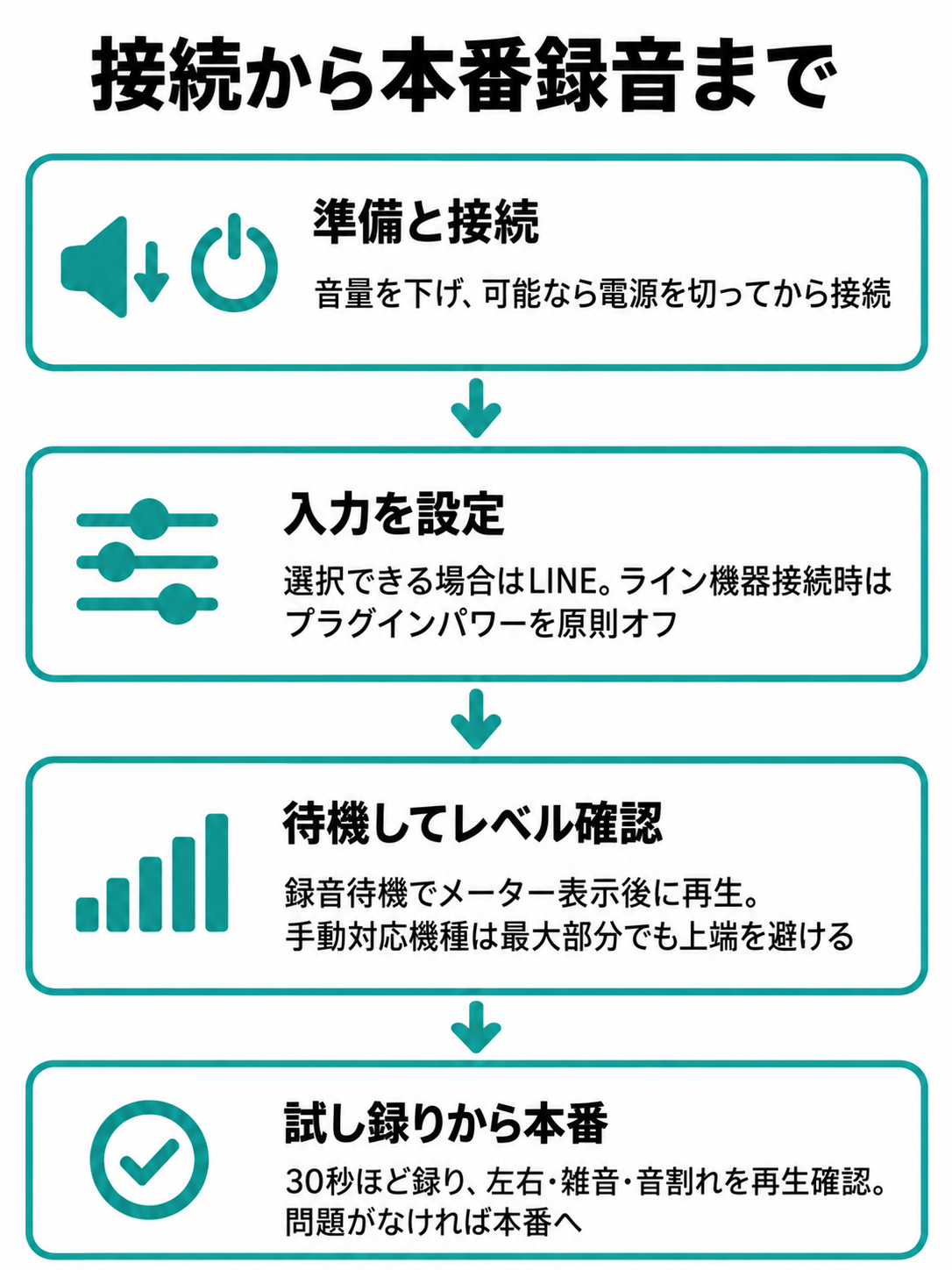
最初に、録音元とボイスレコーダーの音量を下げ、可能なら両方の電源を切ります。その状態で、録音元のLINE OUTまたはイヤホン出力と、レコーダーのLINE INまたはMIC/LINE INを接続してください。
次にボイスレコーダーの電源を入れ、入力方式を選べる場合はLINEへ設定します。外部マイク用のプラグインパワーは、ライン機器をつなぐときには原則としてオフにします。接続先へ電圧を送る必要がなく、機器の組み合わせによっては不具合の原因になり得るためです。
録音待機にしてレベルメーターを表示し、録音元で実際に記録する音を再生します。イヤホン出力を使う場合は、低い音量から少しずつ上げましょう。録音レベルを手動で変えられる機種なら、最も大きな部分でもメーターが上端へ張り付かない位置に合わせます。
ピークの一般的な目安として、通常の音がマイナス18〜12dBFS前後、大きな瞬間がマイナス6dBFS程度に収まるようにすると余裕を持たせやすくなります。ただし、録音内容や機種によって適切な値は変わるため、固定の正解ではありません。
30秒ほど試し録りを行い、レコーダーへイヤホンをつないで再生します。音量だけでなく、左右の音、低い雑音、瞬間的な音割れも確認してください。問題がなければ本番録音へ進みます。
接続の順番
音量を下げる、ケーブルをつなぐ、入力方式を選ぶ、録音待機にする、音を出す、レベルを合わせる、試し録りを聴く。この順番なら、突然の大音量や設定漏れを防ぎやすくなります。
音割れとノイズを防ぐ方法
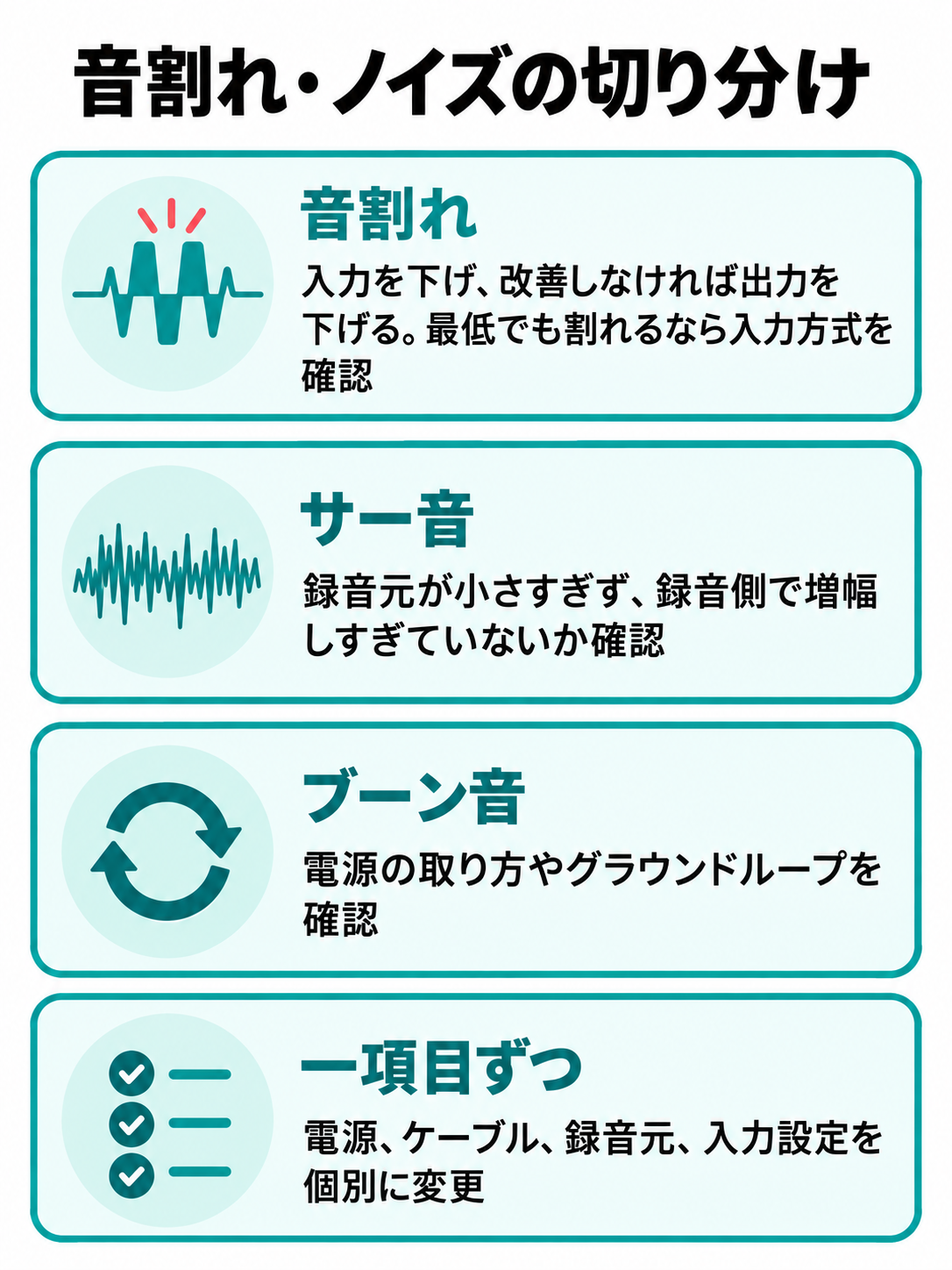
音が割れる場合は、まずボイスレコーダーの入力レベルを下げます。それでも直らないときは、録音元の出力を下げてください。イヤホン端子から出している場合は、元機器の音量が入力へ直接影響します。
入力レベルを最低にしても割れるなら、マイク専用入力へライン出力を入れていないか確認しましょう。端子がラインレベルへ対応していなければ、抵抗入りの減衰ケーブルやアッテネーターを間に入れる方法があります。ただし、必要な減衰量は機器によって異なるため、適当な製品を挟めばよいわけではありません。
「サー」という音が目立つ場合は、録音元の出力が小さすぎて、レコーダー側で大きく増幅している可能性があります。録音元を音割れしない範囲で上げ、録音側の増幅を抑えると改善することがあります。
「ブーン」という低い音は、電源の取り方やグラウンドループが関係することもあります。パソコンを充電しながら接続しているなら、動作が許す範囲でバッテリー駆動を試す、同じ電源タップへまとめる、音声用の絶縁器を検討するといった確認方法があります。
スマートフォンを機内モードにしたり、音声ケーブルをACアダプターや電源コードから離したりするだけで雑音が減る場合もあります。原因を一度に決めつけず、電源、ケーブル、録音元、入力設定を一つずつ変えてください。
◆圭のワンポイントアドバイス
本番の音を聴かず、メーターだけで判断するのはおすすめしません。音量が収まっていても、片側の欠落や接触不良は起こります。短い試し録りをイヤホンで確認するひと手間が、録り直せない失敗を防いでくれますよ。
対応機種を比較する
持ち運びやすい現行候補として確認しやすいのが、ZOOM H1essentialとH4essentialです。どちらも外部機器を接続できますが、端子数と想定用途には大きな差があります。
| 確認項目 | ZOOM H1essential | ZOOM H4essential |
|---|---|---|
| 3.5mm入力 | ステレオMIC/LINE IN | ステレオMIC/LINE IN |
| 追加の外部入力 | なし | XLR/TRSコンボ入力2系統 |
| 主な録音形式 | WAV、32ビットフロート | WAV、32ビットフロート |
| 向いている用途 | 家庭用機器や小型ミキサーからの手軽な録音 | ミキサー、外部マイク、楽器を組み合わせた収録 |
| 選ぶ際の注意 | 外部入力使用中は内蔵マイクを使えない | 接続端子とチャンネル設定の確認項目が多い |
小型で接続を簡単に済ませたいなら、ZOOM H1essentialの販売条件を確認する流れが自然です。メーカーの取扱説明書では、3.5mmのMIC/LINE INへ外部マイクやライン機器を接続できること、外部入力の使用中は内蔵XYマイクを使えないことが案内されています(出典:ZOOM「H1essentialオペレーションマニュアル」)。

一方、ミキサーのライン出力と外部マイクを組み合わせたい場合は、ZOOM H4essentialの仕様と在庫を確認すると比較しやすいでしょう。3.5mmのMIC/LINE INに加えて、2系統のXLR/TRSコンボ入力を備えています。メーカーは、ラインレベル機器をINPUT 1、2へ接続する場合にTRSプラグを使うよう案内しています(出典:ZOOM「H4essentialオペレーションマニュアル」)。
H1essentialは荷物を減らしやすい反面、外部入力と内蔵マイクを同時利用できません。H4essentialは接続の幅が広いものの、本体サイズや必要なケーブルが増えます。単純な優劣ではなく、何系統の音を同時に残したいかで選ぶのが現実的です。
価格、付属品、在庫、ファームウェアは変わる可能性があります。購入前には販売店の商品名だけでなく、メーカー公式ページで現行仕様を再確認してください。中古品では旧モデルが似た名称で出品されることもあるため、型番まで合わせる必要があります。
録音できない時の確認点
接続しても無音なら、まずケーブルを挿した端子を見直します。レコーダーのLINE OUTやPHONESは出力なので、そこへ録音元をつないでも入力されません。録音元側も入力端子ではなく、LINE OUTやPHONESを使います。
次に、外部入力が有効になっているかを確認してください。プラグを挿すと自動で切り替わる機種もあれば、メニューで入力元を選ぶ機種もあります。録音画面に外部入力を示す表示が出るかも確認したいところです。
片側しか録音されない場合は、モノラルとステレオの食い違いが考えられます。モノラルプラグをステレオ端子へ挿している、変換アダプターの配線が用途と違う、ケーブルが奥まで入っていないといった原因があります。別のケーブルを試すと切り分けやすくなります。
録音した音が極端に小さいときは、録音元が固定ライン出力ではなく、音量を下げたイヤホン出力になっていないか見てください。反対に音が潰れる場合は、出力過多またはマイク専用入力への接続を疑います。
パソコンから録音する場合、イヤホン端子ではなくマイク端子へ誤って接続しているケースもあります。端子が一つだけのノートパソコンでは、ヘッドセット用TRRS兼用端子でもヘッドホン出力として通常のステレオ音声ケーブルを接続できる機種があります。PCから音を出す場合とPCへマイク音を入れる場合では扱いが異なるため、端子の入出力仕様を機種ごとに確認してください。
ここまで試しても解決しない場合は、録音元を別のスピーカーやイヤホンへつないで出力を確認し、レコーダーには別の音源を入れてみます。どちら側に原因があるかを分ければ、必要なケーブルや設定を見つけやすくなります。
録音前に許可も確認してください。
会議、講演、ライブ、通話などは、機器として録音できても自由に記録・公開できるとは限りません。主催者の規約、勤務先のルール、相手の同意、著作権やプライバシーを確認し、許可されている範囲で利用しましょう。
ライン入力のよくある質問
Q1. イヤホン端子からライン入力へ録音できますか?
A. 録音できる組み合わせは多いですが、イヤホン端子は音量を変更できる出力です。最初は音量を低くし、ボイスレコーダーのメーターを見ながら少しずつ上げてください。試し録りで音割れがないことも確認しましょう。
Q2. マイク入力をライン入力の代わりに使えますか?
A. そのままでは入力過多になり、音が割れる可能性があります。録音元の出力を十分に下げても改善しない場合は、抵抗入りケーブルやアッテネーターが必要です。まずは取扱説明書で入力可能なレベルを確認してください。
Q3. テレビの音をボイスレコーダーへ録音できますか?
A. テレビにアナログのイヤホン出力があり、レコーダーが対応する入力を備えていれば接続できる場合があります。光デジタル出力しかないテレビでは変換器が必要です。番組や配信サービスの利用条件、著作権上の扱いも事前に確認してください。
Q4. ライン入力なら周囲の音は入りませんか?
A. ライン入力だけを録音している場合、レコーダーの内蔵マイクが拾う周囲の音は通常入りません。ただし、ミキサーにつながった会場マイクの音や、別トラックで有効になっている内蔵マイクの音は記録されます。録音するチャンネルを確認してください。
Q5. ステレオとモノラルのどちらを選べばよいですか?
A. 音楽プレーヤーやミキサーの左右をそのまま残したいならステレオが向いています。会議の音声や単独マイクなど、元の信号が1チャンネルならモノラルでも構いません。録音元、ケーブル、入力端子、録音設定を同じ方式へ合わせることが大切です。
ボイスレコーダーのライン入力まとめ
ボイスレコーダーのライン入力は、ミキサーやオーディオ機器の音をケーブル経由で記録したいときに役立ちます。ただし、3.5mm端子が付いているだけでは判断できません。LINE IN、MIC/LINE IN、最大入力レベル、ステレオ対応の有無まで確認してください。
家庭用機器との手軽な接続なら3.5mmのMIC/LINE IN、会場設備や業務用ミキサーとの接続ならTRSのライン入力を備えた機種が選びやすいでしょう。録音チャンネルが増えるほど本体や設定も複雑になるため、必要な入力数を先に決めるのが近道です。
- LINE OUTからLINE INへ接続する
- マイク入力とライン入力を区別する
- 端子の形だけでなく信号方式も確認する
- 録音元の音量は低い位置から上げる
- 本番前に短い試し録りを再生する
- 外部入力と内蔵マイクの同時利用可否を見る
- 録音や公開に必要な許可を確認する
機種を選ぶときは、多機能さだけに目を向けなくても大丈夫です。あなたがつなぎたい機器の出力端子と、残したいチャンネル数が分かれば、必要なボイスレコーダーはかなり絞り込めます。