この記事には広告・アフィリエイトリンクが含まれています。リンク経由で商品を購入すると、当サイトに報酬が発生する場合があります。
こんにちは、道具しらべの圭です。
UbuntuなどのLinuxからWindows PCを操作したいとき、接続するアプリだけを探しても、うまく進まないことがあります。先に確かめたいのは、Windows PCが接続を受けられるか、そしてLinuxからそのPCに届く経路があるかの2点です。
この記事では、Windows側の準備から、UbuntuでのRemminaの設定、コマンドで接続するFreeRDPの使い方まで順に説明します。自宅や職場の外からつなぐ場合の注意点も、接続手順と分けて押さえていきましょう。
- LinuxからWindowsへ接続するための条件
- Windows側で確認する設定と接続情報
- UbuntuでRemminaやFreeRDPを使う手順
- 外部接続と接続エラーへの対処方法
Windows側がRDP接続を受けられるなら、画面操作にはRemmina、コマンドから接続したいならFreeRDPが候補です。まず同じネットワーク内で接続を確かめ、外部から使う場合はVPNなどの経路を用意してください。
接続方法を決める前に
LinuxからWindowsの画面を開く方法はいくつかあります。ここでは、Windows標準のリモートデスクトップで使われるRDPを中心に、接続先の条件を見ていきます。
接続元と接続先の役割
この場合、操作するLinux PCが「接続元」、操作されるWindows PCが「接続先」です。リモートデスクトップを許可する設定は、主に接続先のWindowsで行います。LinuxにRemminaを入れるだけでは、Windows側が接続を受け付けない状態を変えられません。
また、接続先の画面を開くには、PC名またはIPアドレス、接続を許可されたユーザーの資格情報が必要です。PC名は宛先、ユーザー名とパスワードは入室に使う情報、と考えると分かりやすいでしょう。どちらか一方が正しくても、もう一方が違えば接続は進みません。
「リモートデスクトップ」という言葉が指す範囲を先に確認したい場合は、リモートデスクトップの仕組みと注意点も参考にしてください。この記事では、LinuxからWindowsを操作する準備と手順に絞ります。
Windows Homeは接続先にできる?
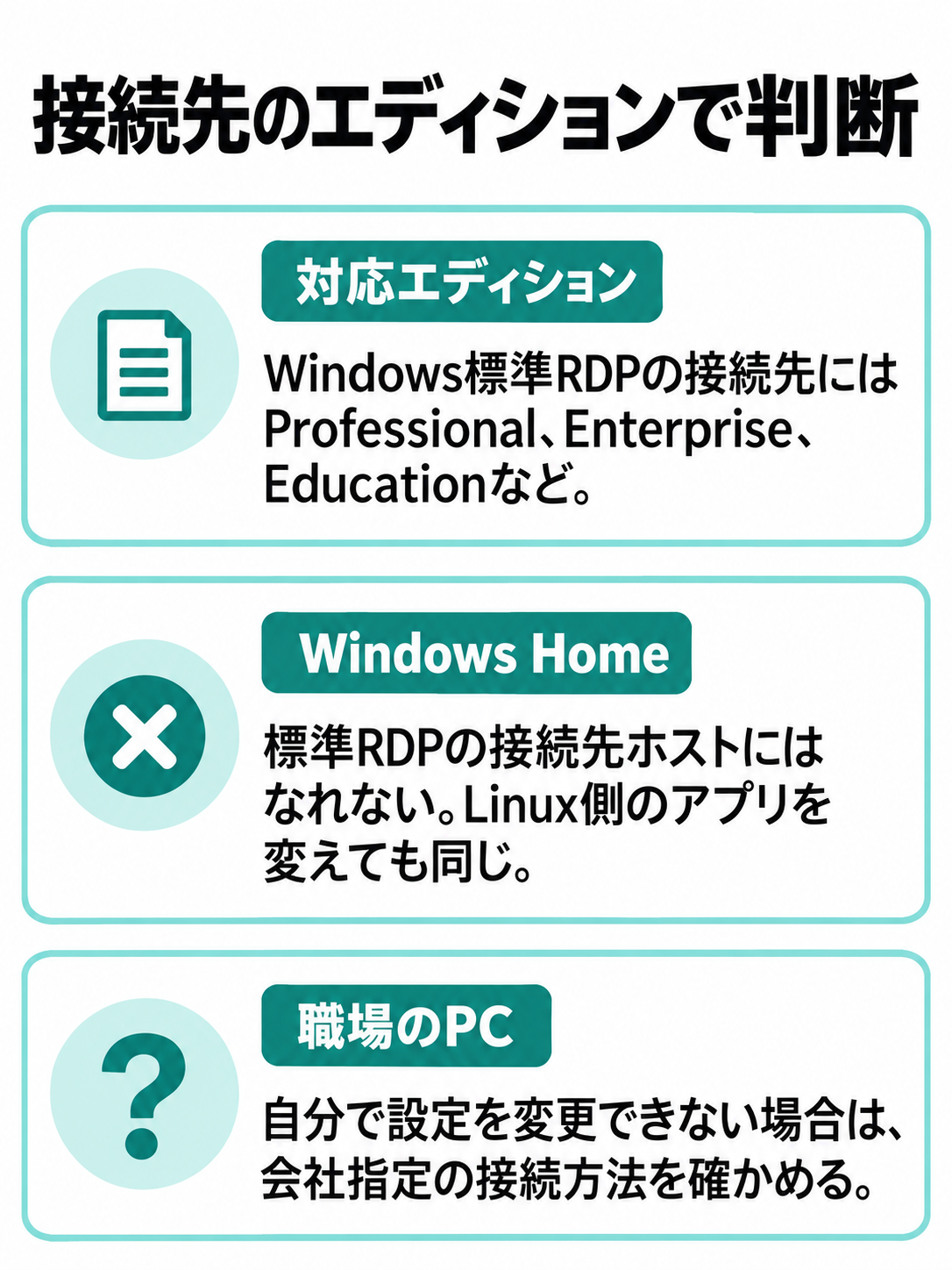
Windows標準のRDPを使う場合、接続先のエディションは最初の確認事項です。Microsoftの案内では、WindowsのProfessional、Enterprise、Educationなどは接続先になれます。一方、Windows Homeは標準のRDP接続を受けるホストにはなれません。Linux側のアプリを変えても、この条件は変わらない点に注意してください。
まずWindowsで「設定」から「システム」へ進み、「バージョン情報」に表示されるエディションを確認しましょう。職場のPCなら、管理者が機能や接続方法を制限している場合もあります。自分で設定項目を変更できないときは、会社が指定する接続方法を確かめるのが先です。
接続先がWindows 11 Homeなら、RDP以外の方法を検討します。候補の考え方はWindows 11 Homeで使えるリモート接続の代替策にもまとめています。Homeを接続元として使う場合と、Homeを接続先にする場合は条件が違うので、役割を取り違えないようにしてください。
同じネットワークから始める理由
初回の確認は、可能ならLinuxとWindowsを同じ家庭内または職場内のネットワークにつないで行うと、問題を切り分けやすくなります。ここで接続できなければ、Windows側の設定、宛先、認証情報などを先に見直せます。
外出先から接続すると、これらに加えてVPNや組織のネットワーク設定も関わります。接続エラーの原因が増えるため、最初から外部接続だけで試すと、どこで止まっているのか見えにくくなりがちです。まず近くで通る経路を確かめ、それから外部接続の条件を追加する流れがおすすめです。
最初の確認順は「接続先のエディション → WindowsのRDP設定 → 同じネットワークでの到達性 → Linux側の接続設定」です。一度に複数の設定を変えず、止まった段階を見つけましょう。
Windows側で準備すること
RemminaやFreeRDPを開く前に、Windowsが接続を受け付ける状態を作ります。設定項目の表示はWindowsの版や組織の管理方針によって異なるため、操作するPCの表示に従ってください。
リモートデスクトップを有効にする
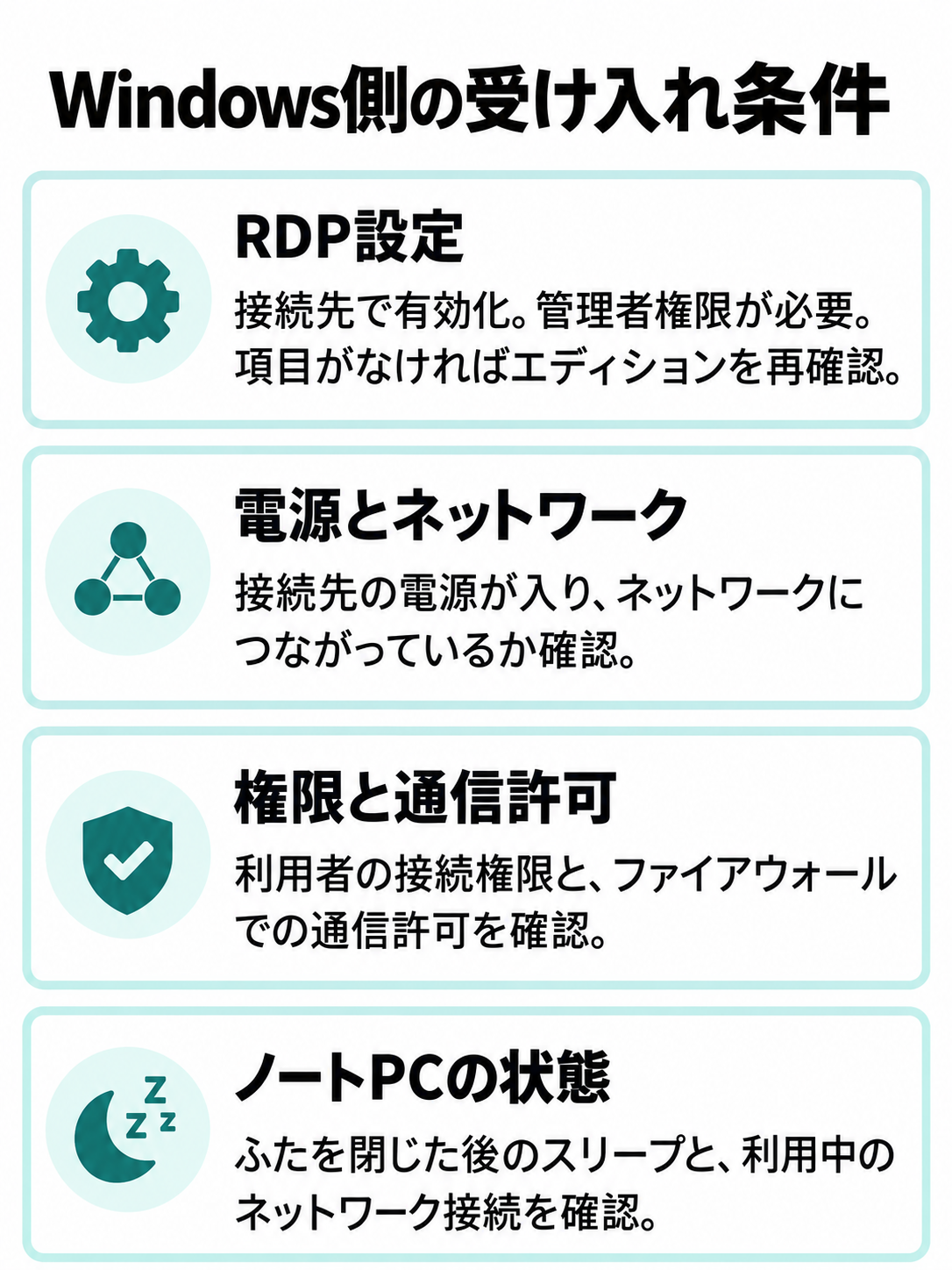
接続先のWindowsで「スタート」から「設定」、「システム」、「リモート デスクトップ」の順に進み、リモートデスクトップを有効にします。確認画面が出たら内容を読んで確定してください。この変更には管理者権限が必要です。項目が見当たらない場合は、まずエディションを再確認しましょう。
Microsoftは、接続先の電源が入り、ネットワークにつながり、リモートデスクトップが有効で、利用者に接続権限があり、ファイアウォールで通信が許可されていることを前提条件として挙げています。設定スイッチがオンでも、これらの条件が欠ければ接続できません。詳しい条件と操作は、Microsoft Learn「PCでリモートデスクトップを有効にする」で確認できます。
特にノートPCは、ふたを閉じた後の電源状態を見落としやすいところです。接続先がスリープに入ると、通常のリモートデスクトップ接続を始められません。離れた場所から使う予定なら、電源設定と、利用する間のネットワーク接続を事前に確認してください。
接続するユーザーを確認する
次に、Linuxから入力するWindowsのユーザー名を確認します。リモートデスクトップでは、接続先PCで接続を許可されたアカウントを使います。Windowsに普段サインインしているだけで、別の利用者にも接続権限があるとは限りません。
管理者以外のユーザーを使う場合は、Windowsのリモートデスクトップ設定にある接続ユーザーの項目を確認してください。会社のPCでは管理者が利用者を指定していることがあるため、勝手に権限を広げず、社内の案内に従います。パスワードも、接続先のそのユーザーに対応するものを用意しましょう。
接続時にユーザー名を求められて迷ったら、まず「どのWindows PCの、どのアカウントでサインインするのか」を確認してください。Linux側のログイン名をそのまま入れる場面ではありません。Microsoftアカウントや職場のアカウントを使う環境では入力形式が異なることもあるので、表示された案内や管理者の指定を優先します。
PC名とIPアドレスを控える
接続先を指定するため、WindowsのPC名またはIPアドレスを控えます。Windowsの「設定」内に表示されるデバイス名を確認する方法があります。同じネットワーク内でPC名による接続が通らない場合は、そのネットワークで割り当てられたIPアドレスを調べ、宛先を切り替えて試してください。
ここで注意したいのは、家庭内や職場内で使うアドレスと、インターネット側から見えるアドレスは同じとは限らないことです。家の中で使えた宛先を、外出先からRemminaに入力しても、そのまま届くわけではありません。外部接続では、後述するVPNなどで接続先のネットワークに入るための準備が必要です。
Windows 11の画面に沿った設定を詳しく確認したい場合は、Windows 11のリモートデスクトップ設定手順も参照してください。Linuxからつなぐ場合も、接続先となるWindows側の基本条件は共通です。
UbuntuでRemminaを使う方法
画面を見ながら接続先を登録したいなら、Remminaから始めると手順を追いやすいでしょう。Ubuntuの公式ドキュメントも、リモートデスクトップへアクセスするアプリとしてRemminaを案内しています。
Remminaを用意する
まずUbuntuのアプリ一覧でRemminaを探します。見つからなければ、Ubuntuのアプリセンターからインストールする方法があります。ターミナルを使う場合、Ubuntuの公式ドキュメントには、Snap版の「sudo snap install remmina」と、Debパッケージ版の「sudo apt install remmina remmina-plugin-rdp remmina-plugin-vnc」が案内されています。
Ubuntuの版やインストール方法によって、最初からRemminaが入っているかは異なります。「Ubuntuなら必ず入っている」と考えず、実際のアプリ一覧を見てください。Linuxの別のディストリビューションでは、パッケージ名や導入手順が変わるため、それぞれの公式資料に従うのが確実です。
RemminaにはRDP以外の接続方式もあります。今回はWindows標準のリモートデスクトップが対象なので、接続を作る際にRDPを選ぶことが大切です。VNCなどを選んだまま、WindowsのRDP設定だけを整えても、意図した方式での接続にはなりません。
新しいRDP接続を登録する
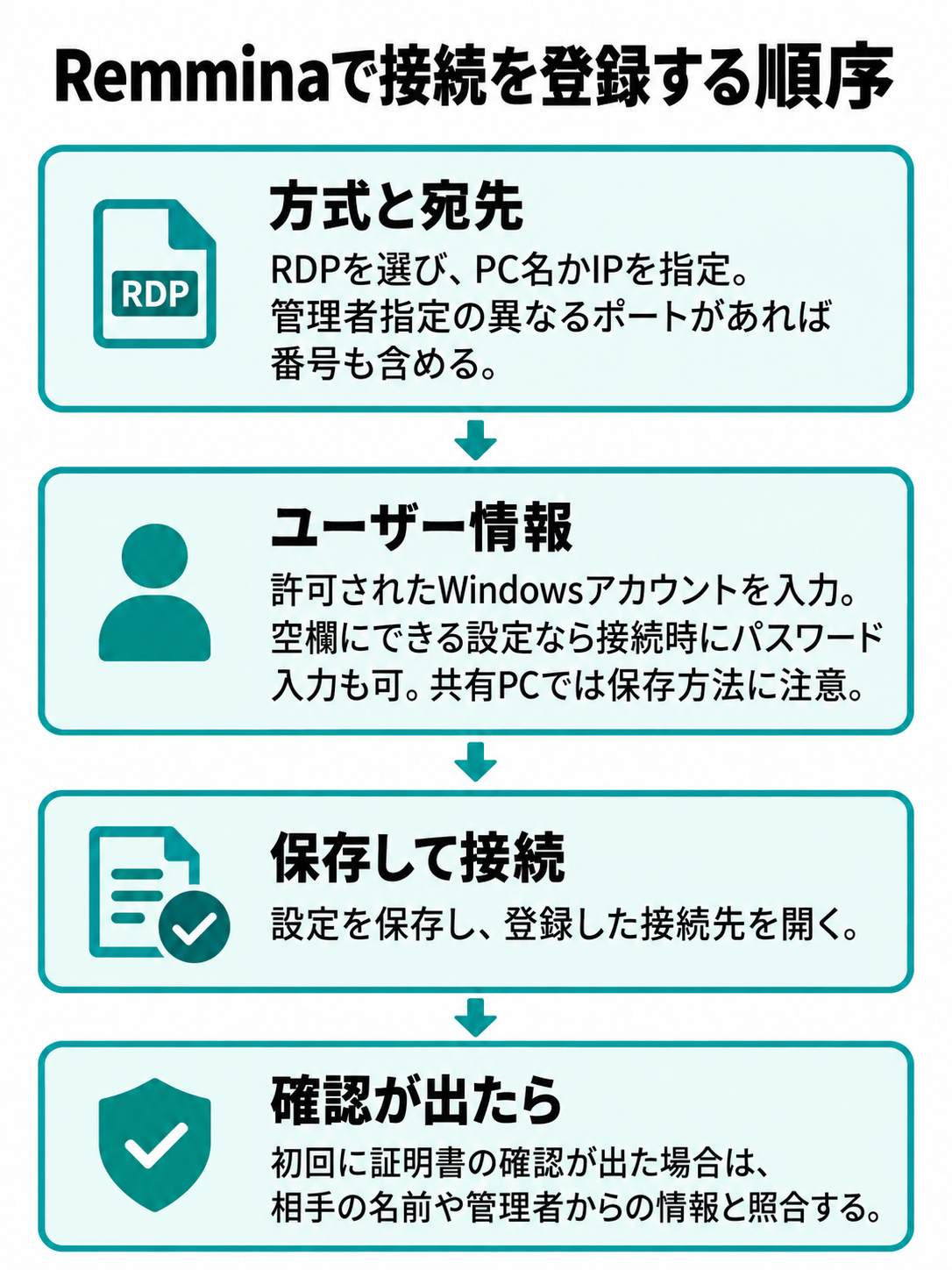
Remminaを開いたら、新しい接続プロファイルを追加します。接続方式はRDPを選び、「サーバー」にWindowsのPC名またはIPアドレスを入力してください。標準の設定とは異なるポートを管理者から指定されている場合は、指定された番号も含めます。接続先のアドレスやポートは、そのPCとネットワークの設定に合わせてください。
「ユーザー名」にはWindows側で接続を許可されたアカウントの情報を入れます。パスワード欄を空欄にできる設定なら、接続時の入力画面で入れる方法もあります。共有PCで接続プロファイルを保存する場合は、資格情報の保存方法にも気を配りましょう。利便性だけでパスワード保存を選ばず、そのPCの利用者と保管方法を確認してください。
設定を保存したら、登録した接続先を開きます。初回に証明書に関する確認が出た場合は、接続しようとしている相手の名前や管理者から渡された情報と合っているかを確かめてください。警告の意味が分からないまま承認を繰り返すのは避けたいところです。会社のPCなら管理者に確認しましょう。
接続後に見直せる表示設定
画面が開いた後、Windowsのデスクトップが小さすぎる、または一部しか見えない場合があります。Remminaには画面をウィンドウに合わせて表示する機能や、全画面表示へ切り替える機能があります。まず表示倍率やウィンドウの大きさを見直してください。
音声をLinux側で聞きたい場合や、画質と反応のバランスを変えたい場合は、接続プロファイルの該当設定を確認します。ただし、利用できる項目や動作はRemminaの版、接続先、ネットワークの状態で変わります。映像や音声が期待どおりでないことと、RDPそのものが接続できないことは、分けて考えると対処しやすくなります。
◆圭のワンポイントアドバイス
接続設定を保存するときは、名前を「自宅の作業PC」など用途が分かるものにすると、後で宛先を取り違えにくくなります。接続先が複数あるなら、PC名と利用するネットワークを一緒にメモしておくと確認が楽ですよ。
FreeRDPで接続する方法
ターミナルから接続先を指定したい場合は、FreeRDPも候補です。ここでは入力の考え方を示します。実行ファイル名や導入方法はディストリビューションとパッケージの版によって違うため、利用環境の表示を確認してください。
Remminaとの使い分け
Remminaは接続先を画面上で登録し、次回から一覧で選べます。接続情報を見比べながら設定したい人には分かりやすい方法です。一方、FreeRDPはコマンドで接続先やユーザーを指定します。ターミナルでの操作に慣れていて、入力内容を自分で管理したい場合に向いています。
どちらを選んでも、Windows側のRDP条件を飛ばせるわけではありません。Homeを標準RDPの接続先にすることもできず、ネットワークが届かない状態もクライアントの変更だけでは解決しません。まずRemminaで宛先と認証を確認し、コマンド操作が必要になったらFreeRDPを検討してもよいでしょう。
コマンドで指定する情報
FreeRDPのX11向けクライアントを利用する環境では、接続先を「/v:」、ユーザーを「/u:」で指定する形式があります。たとえばFreeRDP 3系で実行ファイル名がxfreerdp3の環境なら、「xfreerdp3 /v:192.168.1.10 /u:USER」のような入力が基本形です。ここで示したアドレスとユーザー名は例なので、自分の接続先に置き換えてください。
実行ファイル名がxfreerdpなど異なる環境もあります。コマンドが見つからない場合は、接続設定を変える前に、導入したパッケージと実行ファイル名を確かめましょう。また、接続先やユーザー名を正しく入力しても、Windows側でそのユーザーに許可がなければサインインできません。
パスワードをコマンドの文字列に直接含めると、入力履歴や画面の共有を通じて見える可能性があります。入力を求める方式を使える場合は、そちらを検討してください。詳しいオプションは導入したFreeRDPの版のヘルプに従い、意味の分からない認証や証明書の設定を安易に緩めないようにします。
設定を増やす前に確認する
最初から画質、音声、共有フォルダーなどの指定を重ねると、どの設定が原因で接続できないのか分かりにくくなります。まず接続先とユーザーを指定して画面が開くかを確かめ、必要な機能を後から追加する順番が扱いやすいでしょう。
接続できても文字や画面の大きさが合わない場合は、表示に関する設定を確認します。キー入力に違和感がある場合は、LinuxとWindows双方のキーボード設定や、使っているクライアントの設定を見てください。これらは「認証前に止まる」「サインインできない」とは別の問題です。症状を分けるだけでも、探す設定が絞れます。
外部ネットワークから接続する
自宅と職場など、異なるネットワークの間で使う場合は、LAN内の接続とは別に通信経路を用意します。ここは便利さだけで進めず、接続先をインターネットへどう見せるかを考えてください。
3389番を直接公開しない
RDPでは通常、3389番ポートが使われます。ただし、ルーターでそのポートをWindows PCへ転送して外部に公開する方法は、接続先をインターネットから到達できる状態にします。この記事では、3389番ポートを直接公開する設定を勧めません。
Microsoftも、ポート転送によってPCをインターネットへ公開することは推奨せず、VPNの利用をより望ましい方法として案内しています。外部接続の選択肢と注意点は、Microsoft Learn「ネットワーク外からPCへアクセスする方法」を確認してください。
ポート番号を変えれば、それだけで安全な経路になるわけでもありません。接続先の公開範囲、利用者の権限、認証情報の管理を含めて考える必要があります。特に職場のPCでは、個人の判断でルーターやファイアウォールの設定を変更せず、管理者が指定する方式を使ってください。
VPNを使うときの順序
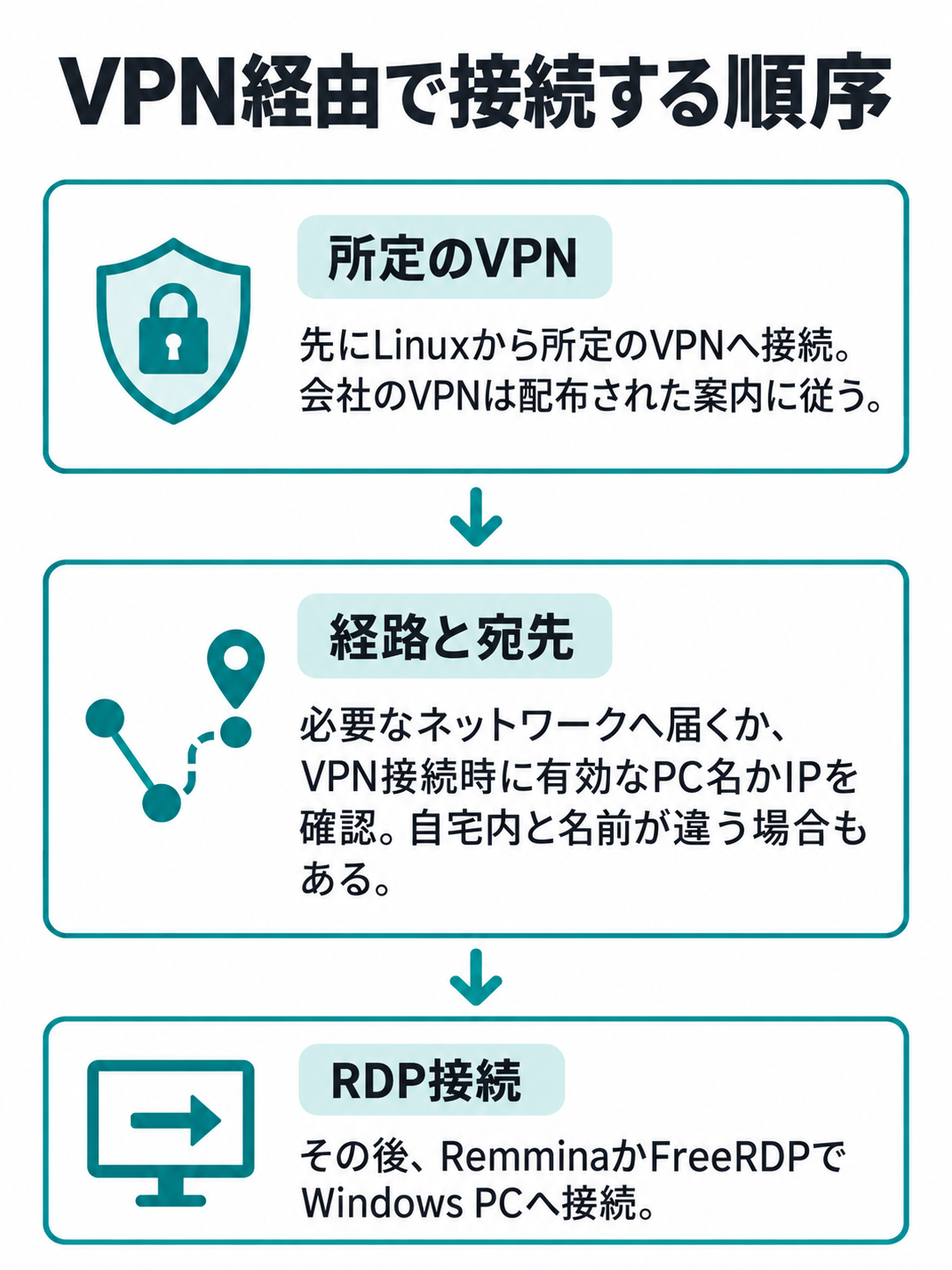
VPNを利用する場合は、先にLinuxから所定のVPNへ接続し、その後にRemminaやFreeRDPでWindows PCへ接続します。VPNの種類、利用できるアカウント、接続先の指定方法はサービスや組織ごとに違います。会社のVPNなら、配布された案内に従って設定してください。
VPNがつながった表示だけで、Windows PCへの経路まで使えるとは限りません。必要なネットワークへアクセスできるか、接続先のPC名またはIPアドレスがVPN接続時に有効かを確かめます。同じPCでも、自宅内で使う名前と、VPN経由で指定する名前が異なる場合があります。
外出先で初めて試して失敗すると、接続先PCの電源や設定をその場で直せないことがあります。出かける前に、接続先が起動していること、接続ユーザーの情報、VPNの接続手順を確認しておきましょう。準備ができたら、外部のネットワークから経路を確かめます。
職場のPCは管理者の案内を優先
職場のPCには、社内VPN、リモートデスクトップゲートウェイ、会社指定のアプリなど、独自の接続方法が用意されていることがあります。WindowsのRDP設定が見えていても、Linuxから任意の方法で接続してよいとは限りません。
管理者へ確認するときは、「接続元はUbuntuなどのLinux」「接続先はWindows PC」「社外から使うか」「指定された接続アプリはあるか」を伝えると話が進みやすくなります。ユーザー名の形式、VPN接続後の宛先、証明書に関する案内も一緒に確認できれば、試行錯誤を減らせるでしょう。
VPNを使えば無条件に安全、という意味ではありません。接続先の更新、強いパスワード、利用者の権限、VPN自体の設定も重要です。接続経路と認証方法は、利用する製品や組織の公式案内に従ってください。
つながらないときの確認順
エラーが出たときは、表示された文言を控えたうえで、どの段階まで進んだかを見ます。接続先が見つからないのか、認証で止まるのか、画面表示だけがおかしいのかで確認先が変わります。
接続先へ届かない場合
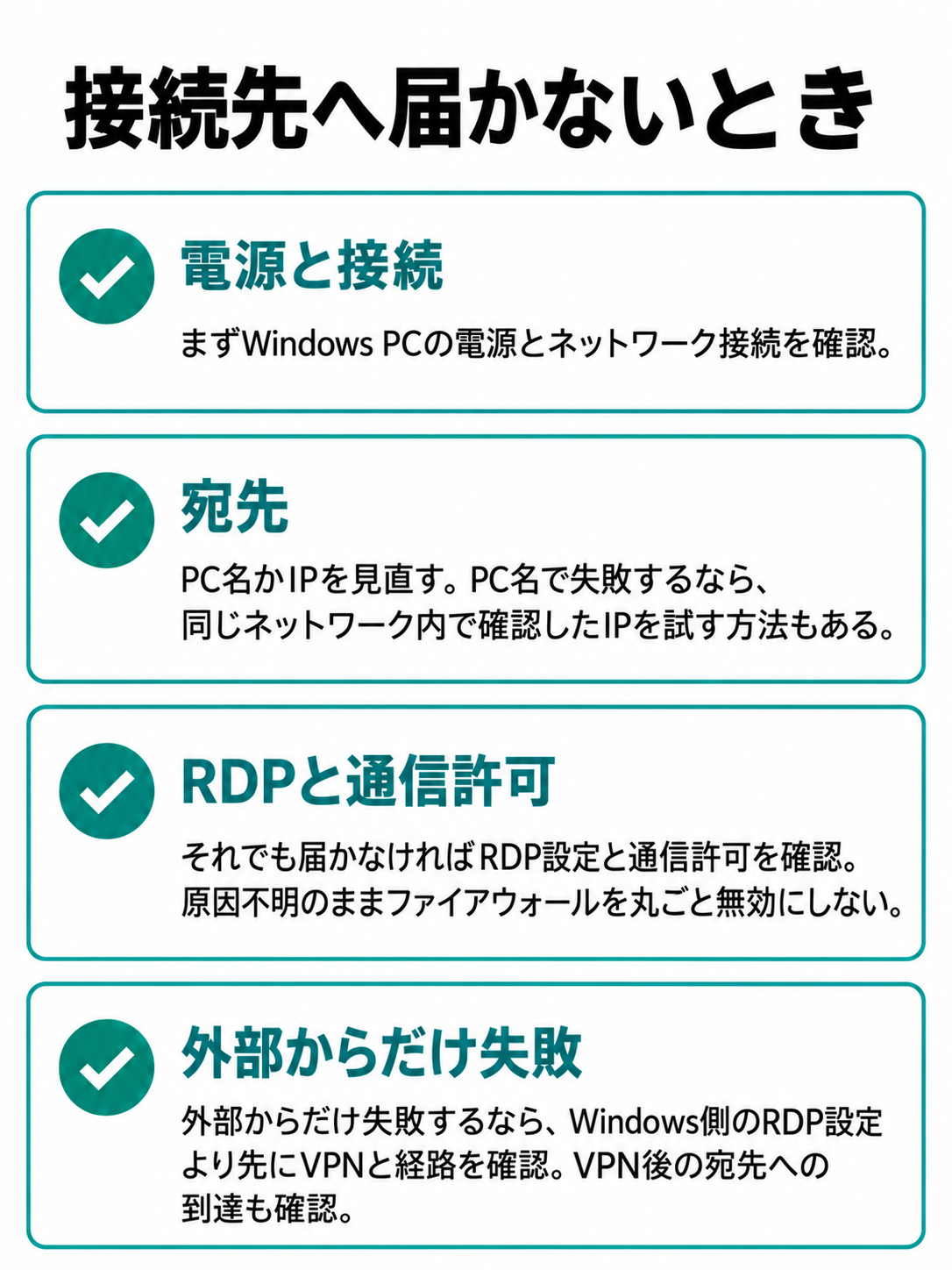
「接続できない」「サーバーに届かない」といった状態なら、まずWindows PCの電源とネットワーク接続を確かめます。次に、Remminaのサーバー欄やFreeRDPの接続先指定に、正しいPC名またはIPアドレスが入っているか見直してください。PC名で失敗するなら、同じネットワーク内で確認したIPアドレスを試す方法もあります。
それでも届かない場合は、Windowsでリモートデスクトップが有効か、ファイアウォールで必要な通信が許可されているかを確認します。ただし、原因が不明なままファイアウォールを丸ごと無効にするのは避けてください。職場のネットワークでは通信が制限されている可能性もあるため、管理者へ確認しましょう。
外部からだけ失敗するなら、Windows側のRDP設定より先にVPNと経路を疑います。自宅内で接続できた宛先が、VPN接続後にも到達できる設定なのかを確認してください。問題が「LAN内でも再現する」か「外部からだけ起きる」かは、切り分けに役立つ情報です。
サインインできない場合
Windowsのサインイン画面や資格情報の入力画面まで進むなら、接続先には届いている可能性があります。この段階では、入力したユーザー名とパスワード、接続を許可されたユーザーかどうかを確認しましょう。Linuxで使っているアカウント名とWindows側のアカウント名を混同しないことが大切です。
接続先が複数ある場合は、思っていたPCとは別のPCに接続していないかも見ます。保存済みの接続プロファイルを使うと、以前のユーザー名や宛先が残っていることがあります。一度プロファイルの各欄を開き、現在のWindows側の情報と照らし合わせてください。
認証方式や組織のポリシーが関わるエラーでは、自己判断でWindows側の保護設定を下げる前に、管理者または公式の案内を確認します。ネットワークレベル認証などは接続前の保護に関係します。エラー文だけを頼りに設定を切るより、利用中のクライアントとWindowsの条件を照合するほうが適切です。
画面や操作だけがおかしい場合
接続そのものは成功するのに画面の一部しか見えないなら、Remminaの表示倍率や全画面表示を見直します。画面の大きさは、Linux側のディスプレイ、Windows側の画面設定、クライアントの表示設定が関係するため、まずクライアントで調整できる項目から確かめましょう。
文字入力やショートカットが思いどおりにならない場合は、キーボード配列と、どちらのPCがキー操作を受け取っているかを確認します。コピーや音声などの機能は、接続ができることとは別に、クライアント側の設定や接続先の制限を受ける場合があります。
作業中に遅さを感じるなら、画質に関する設定やネットワークの状態を見直す余地があります。ただし、原因を一つに決めつけず、同じネットワーク内でも起きるか、外部接続時だけかを比べてください。症状が変わる条件を把握すると、次に確認する場所が見えてきます。
目的に合う方法を選ぶ
Windows PCの画面を開ければ十分なのか、外出先から頻繁に使うのかで、適した方法は変わります。接続先のエディションと管理条件を踏まえて選びましょう。
画面で設定したいならRemmina
接続先を一覧に登録し、設定内容を画面で確かめたいならRemminaが候補です。Ubuntuの公式案内にも、RDPを使ってWindowsへ接続する際の設定項目が掲載されています。接続先が一台でも、PC名、ユーザー名、表示設定をプロファイルで見直せる点は分かりやすいでしょう。
ただし、保存した設定が古くなれば接続に失敗します。Windows PCを入れ替えた、ユーザー名が変わった、VPN経由の宛先が変更された、といった場合は、保存済みプロファイルを更新してください。「昨日まで使えた」場合ほど、接続先やネットワーク側に変更がなかったか確かめたいところです。
コマンド操作ならFreeRDP
ターミナルで接続先を指定する作業に慣れているなら、FreeRDPも選択肢です。何を指定して接続したかを確認しやすい一方、オプションの書式は版によって違うことがあります。古い記事のコマンドをそのまま使わず、導入した版のヘルプを確認してください。
コマンドを記録・共有する場合は、パスワードや組織の接続先情報が含まれていないかも見直します。便利な入力例でも、資格情報を含んだまま人に渡せば管理上の問題になります。接続方法の再現に必要な情報と、秘密にすべき情報は分けて扱いましょう。
Homeなら別方式を検討する
接続先がWindows Homeなら、標準のRDPを前提とするRemminaやFreeRDPの手順は、そのままでは使えません。Windowsのエディション変更を検討する前に、必要な操作や利用場所に合う別方式があるか確認してください。
たとえば、Googleが案内するChrome リモート デスクトップは、WindowsやLinuxのPCを使ったリモートアクセスの選択肢です。ただし、RDPとは設定方法も利用条件も異なります。設定を進める場合は、Chrome リモート デスクトップの設定と接続手順を確認してください。職場のPCでは、組織がそのサービスの利用を認めているかが先です。
接続前の疑問を解消する
最後に、LinuxからWindowsへ接続するときに混同しやすい点を、短い質問と回答で確認します。
よくある質問(FAQ)
Q1. Ubuntuだけ設定すれば接続できますか?
A. いいえ。Windows側がRDP接続を受けられるエディションであることに加え、リモートデスクトップの有効化、接続するユーザーの許可、ネットワーク経路が必要です。UbuntuにRemminaを入れた後も、まずWindows側の条件を確認してください。
Q2. Windows 11 Homeにも接続できますか?
A. Windows標準のRDPでは、Windows 11 Homeを接続先のホストにできません。RemminaやFreeRDPを使う予定なら、接続先のエディションを確かめましょう。Homeが接続先なら、利用目的に合う別方式を検討してください。
Q3. PC名とIPアドレスはどちらを入れますか?
A. 接続元から到達できるほうを指定します。同じネットワーク内でPC名が認識されない場合は、Windows側のIPアドレスを確認して試せます。VPN経由では使う宛先が異なることもあるため、組織の指定があればそちらに従ってください。
Q4. 外出先から使うには何が必要ですか?
A. 接続先のネットワークへ到達する経路が必要です。3389番ポートを直接公開する設定は避け、VPNなど、利用環境に合った経路を用意してください。会社のPCなら管理者が認める方法を使い、接続前にWindows PCの電源と利用者の権限も確認します。
Q5. RemminaとFreeRDPはどちらがよいですか?
A. 画面で接続先を登録して選びたいならRemmina、ターミナルから宛先やユーザーを指定したいならFreeRDPが候補です。どちらもWindows側のRDP条件が必要なので、まず接続先のエディションとネットワークを確認してから選んでください。
まとめ
LinuxからWindowsへリモートデスクトップ接続するなら、アプリの操作より先に、接続先の条件を確かめることが近道です。最初は同じネットワーク内で接続し、成功してから外部接続の経路を整えましょう。
- Windows標準のRDPでは、接続先に対応エディションと有効なRDP設定が必要
- Ubuntuで画面から設定するならRemmina、コマンド操作ならFreeRDPが候補
- PC名・IPアドレス、ユーザー権限、電源とネットワーク状態を順に確認
- 外部から使う場合は3389番ポートを直接公開せず、VPNなどの経路を用意
接続できないときは、エラーが出る段階を見て、宛先への到達とサインインの問題を分けてください。接続先がWindows Homeの場合や、職場の利用ルールがある場合は、その条件に合う方法を選ぶことが大切です。